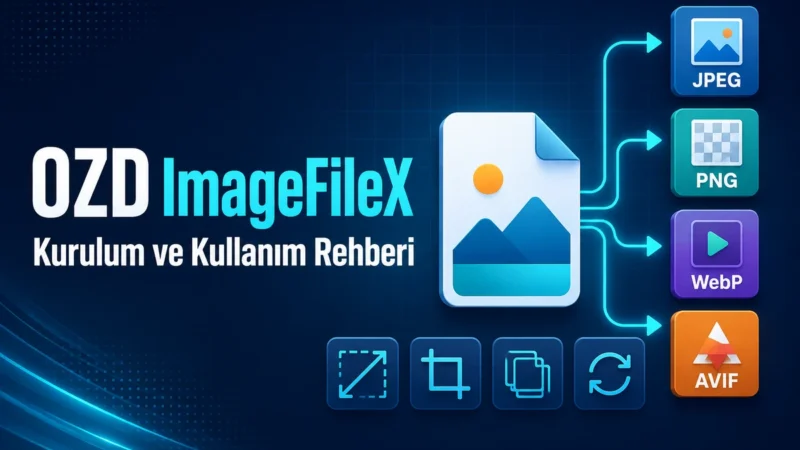
OZD ImageFileX Nedir? Kurulum ve Kullanım Rehberi
WordPress sitelerinde kullanılan görseller, içeriklerin yalnızca görsel yönünü değil; sayfa boyutunu, yüklenme süresini ve ziyaretçinin içerikle kurduğu ilişkiyi de etkiler. Bir görseli farklı dosya biçimine dönüştürmek, belirli ölçülere getirmek veya sosyal medya için yeniden hazırlamak gerektiğinde çoğu kullanıcı WordPress yönetim panelinden ayrılıp haricî araçlara yönelir. Görsel önce bilgisayara indirilir, başka bir siteye yüklenir, işlem tamamlandıktan sonra yeniden indirilir ve son olarak WordPress Ortam Kütüphanesi’ne eklenir.
OZD ImageFileX, bu dağınık çalışma biçimini WordPress yönetim paneli içinde toparlamak amacıyla geliştirdiğim ücretsiz bir görsel dönüştürme eklentisidir. Eklenti ile Ortam Kütüphanesi’ndeki veya bilgisayarınızdaki görselleri JPEG, PNG, WebP ve sunucu desteği bulunuyorsa AVIF biçimine dönüştürebilir; yeniden boyutlandırabilir, kırpabilir, kalite değerini belirleyebilir ve sonuçları yeniden Ortam Kütüphanesi’ne kaydedebilirsiniz.
Bu yazıda yalnızca eklentinin özelliklerini sıralamayacağım. OZD ImageFileX’i neden geliştirdiğimi, hangi işlemler için kullanılabileceğini, nasıl kurulacağını, sistem gereksinimlerinin nasıl kontrol edileceğini ve görsel dönüştürme işlemlerinin nasıl gerçekleştirileceğini adım adım anlatacağım. Ayrıca eklentinin otomatik site optimizasyon araçlarından farkını, metinden görsel özelliğinin çalışma biçimini ve gizlilik yaklaşımını da açıklayacağım.
OZD ImageFileX WordPress Görsel Dönüştürme Eklentisi Nedir ve Nasıl Çalışır?
OZD ImageFileX; WordPress yönetim panelinde görsel dönüştürme, yeniden boyutlandırma, kırpma ve metin tabanlı görsel hazırlama işlemleri gerçekleştiren bir eklentidir. Eklenti etkinleştirildiğinde yönetim paneline OZD ImageFileX menüsü eklenir. Görsel işlemleri bu menü altında, ziyaretçilere açık bir yükleme alanı oluşturmadan gerçekleştirilir.
Eklenti iki farklı kaynaktan görsel alabilir. WordPress Ortam Kütüphanesi’nde daha önce bulunan görseller seçilebildiği gibi, bilgisayardan doğrudan yeni dosyalar da yüklenebilir. İşlem sonunda oluşturulan dosyalar yalnızca indirilebilir, Ortam Kütüphanesi’ne kaydedilebilir veya her iki seçenek birlikte kullanılabilir.
OZD ImageFileX’in temel amacı bütün görselleri arka planda otomatik olarak değiştirmek değildir. Kullanıcı hangi dosyanın işleneceğini, hangi biçime dönüştürüleceğini, hangi ölçülerin ve kalite değerinin kullanılacağını kendisi belirler. Bu nedenle eklenti, kontrollü ve isteğe bağlı görsel hazırlama aracı olarak değerlendirilmelidir.
OZD ImageFileX Hangi İhtiyaçtan Doğdu ve Hangi İş Akışını Kolaylaştırmayı Amaçlıyor?
WordPress’te bir görseli farklı dosya biçiminde hazırlamak çoğu zaman birkaç uygulama arasında gidip gelmeyi gerektirir. Dosya Ortam Kütüphanesi’nden indirilir, masaüstü programında veya çevrim içi hizmette işlenir, sonuç yeniden bilgisayara alınır ve WordPress’e tekrar yüklenir. Tek bir görsel için yönetilebilir görünen bu süreç, düzenli içerik yayımlayan sitelerde veya birden fazla dosyanın hazırlanması gereken çalışmalarda gereksiz tekrar oluşturur.
OZD ImageFileX bu iş akışını WordPress yönetim paneli içinde tamamlamak amacıyla geliştirilmiştir. Geliştirme sırasında dosya biçimleri arasındaki farklar, şeffaflığın korunması, en-boy oranı, kesin ölçüye kırpma, dosya adı çakışmaları, toplu işlem ve sunucu uyumluluğu birlikte değerlendirilmiştir. Böylece eklenti yalnızca bir “biçim değiştir” düğmesi sunmak yerine, çıktı üzerinde kullanıcının denetimini koruyan bir görsel hazırlama aracı olarak yapılandırılmıştır.
Bu noktada şu sorulara odaklandım:
- Ortam Kütüphanesi’nde bulunan bir görsel, bilgisayara indirilmeden farklı biçime dönüştürülebilir mi?
- Birden fazla görsel aynı işlem içinde hazırlanabilir mi?
- Dönüştürülen dosya doğrudan WordPress’e kaydedilebilir mi?
- Görseller haricî bir işleme servisine gönderilmeden kullanıcının kendi sunucusunda işlenebilir mi?
- Farklı sosyal medya platformları için sık kullanılan ölçüler tek tek ezberlenmeden uygulanabilir mi?
- Yazı tabanlı sade görseller, ayrı bir tasarım uygulaması açılmadan hazırlanabilir mi?
OZD ImageFileX’in çalışma yapısı bu ihtiyaçlar çevresinde şekillendi. Eklentiye her görsel işlemini eklemek yerine, WordPress kullanıcısının yönetim panelinde sık ihtiyaç duyabileceği dönüştürme ve hazırlama araçlarına odaklandım.
OZD İmagefilex sadece Bir WordPress eklentisi değildir. WordPress sitesi olmayanlar için ise geliştirilenweb sürümünün bir devamı niteliğindedir.
OZD ImageFileX Hangi Görsel İşleme Özelliklerini Bir Arada Sunuyor?
Eklentinin özelliklerini değerlendirirken her seçeneğin hangi ihtiyacı karşıladığına bakmak gerekir. Dosya biçimi seçimi, yeniden boyutlandırma ve kalite ayarı aynı işlemin parçalarıdır. Kaydetme ve indirme seçenekleri ise hazırlanan görselin daha sonra nerede kullanılacağını belirler.
WordPress Ortam Kütüphanesinde Bulunan Görselleri Kaynak Olarak Kullanma
Daha önce WordPress’e yüklediğiniz bir görseli yeniden hazırlamak istediğinizde dosyayı bilgisayarınıza indirmeniz gerekmez. OZD ImageFileX içinden Ortam Kütüphanesi seçeneğini kullanarak ilgili görseli belirleyebilirsiniz. Bu yöntem özellikle eski bir JPEG veya PNG dosyasının WebP biçiminde yeni bir kopyasını oluşturmak, büyük bir görseli küçültmek ya da belirli ölçülerde kırpmak istediğinizde kolaylık sağlar.
Eklenti orijinal Ortam Kütüphanesi dosyasının üzerine yazmaz. İşlem sonucunda benzersiz bir adla yeni dosya oluşturulur. Böylece dönüştürme sonucunu kontrol etmeden kaynak görseli kaybetme riski azaltılır.
Bilgisayardaki Görselleri Önceden Ortam Kütüphanesine Eklemeden İşleme
Henüz WordPress’e eklenmemiş dosyalar bilgisayardan seçilerek doğrudan işlenebilir. Kullanıcı bir istekte en fazla 30 görsel seçebilir ve her dosyanın boyutu en fazla 20 MB olabilir. Sunucunun PHP yükleme sınırı daha düşükse gerçek sınır hosting yapılandırmasına göre değişebilir.
Bilgisayardan seçilen görsellerin önce kaynak biçimiyle Ortam Kütüphanesi’ne eklenmesi zorunlu değildir. Dosyaları dönüştürüp yalnızca sonuçları indirebilir veya hazırlanan yeni dosyaları WordPress’e kaydedebilirsiniz.
JPEG, PNG, WebP ve AVIF Biçimlerinde Yeni Çıktı Dosyaları Oluşturma
OZD ImageFileX, sunucunun desteklediği biçimlere göre JPEG, PNG, WebP ve AVIF çıktıları oluşturabilir. JPEG, fotoğraf ağırlıklı görsellerde yaygın biçimde kullanılır. PNG, şeffaflık gereken grafikler için tercih edilebilir. WebP ve AVIF ise uygun içeriklerde daha küçük dosya boyutları sağlayabilen yeni nesil görsel biçimleridir.
Bir biçimin listede bulunması, her sunucuda mutlaka kullanılabileceği anlamına gelmez. WordPress görsel işlemleri için çoğunlukla GD veya Imagick kitaplığından yararlanır. Hosting sağlayıcısındaki bu kitaplıkların WebP ya da AVIF desteği bulunmuyorsa ilgili çıktı seçeneği kullanılamaz. Eklentinin Sistem Durumu ekranı, sunucuda algılanan desteği kontrol etmenize yardımcı olur.
Görselleri En-Boy Oranını Bozmadan Yeniden Boyutlandırma
Büyük bir görseli daha küçük ölçülerde hazırlamak için genişlik ve yükseklik değerleri kullanılabilir. Oranı koruma seçeneği etkin olduğunda görselin en-boy oranı bozulmadan yeniden boyutlandırılması amaçlanır. Yalnızca genişlik veya yükseklik değerlerinden biri üzerinden çalışmak, görselin doğal oranını korumak istediğiniz işlemlerde daha güvenli bir yaklaşımdır.
Bir görselin genişliğini ve yüksekliğini birbirinden bağımsız şekilde zorlamak görüntünün sıkışmasına veya uzamasına yol açabilir. Bu nedenle belirli bir tasarım ölçüsü zorunlu değilse oran koruma seçeneğini kullanmak daha doğru sonuç verir.
Kapak ve Sosyal Medya Görsellerini Kesin Ölçülere Göre Kırpma
Kapak görseli, sosyal medya gönderisi veya belirli bir tema alanı için kesin genişlik ve yükseklik gerektiğinde kırpma seçeneği kullanılabilir. Yeniden boyutlandırma görselin tamamını yeni ölçülere uydurmaya çalışırken kırpma, hedef oranı sağlamak için görüntünün bazı bölümlerini dışarıda bırakabilir.
Kırpma işleminden önce görselin önemli bölümünün merkezde bulunup bulunmadığını değerlendirmek gerekir. Kenarlara yakın yazılar, logolar veya kişiler hedef ölçüye bağlı olarak kesilebilir. Kaynak görselin üzerine yazılmadığı için sonuç uygun değilse farklı ölçülerle yeni bir kopya hazırlanabilir.
Çıktı Kalitesini Görünüm ve Dosya Boyutu Arasındaki Dengeye Göre Ayarlama
Çıktı kalitesi, özellikle JPEG, WebP ve AVIF dosyalarının görünümü ile dosya boyutu arasındaki dengeyi etkiler. Çok yüksek kalite değeri her zaman kullanım açısından en iyi sonuç anlamına gelmez. Web sayfasında kullanılacak bir görsel için gözle fark edilmeyen ayrıntıları korumak, dosya boyutunu gereksiz yere artırabilir.
Kalite değerini düşürdükçe dosya boyutu azalabilir; ancak fazla düşük değerlerde bulanıklık, renk geçişlerinde bozulma veya görüntü çevresinde izler oluşabilir. Bu nedenle bütün görseller için tek bir kesin değer vermek yerine, kullanılan dosya biçimine ve görselin içeriğine göre sonuçları karşılaştırmak gerekir.
Aynı Ayarlarla Birden Fazla Görseli Toplu Olarak Dönüştürme
Birden fazla görsel aynı çıktı biçimi, ölçü ve kalite ayarıyla hazırlanacaksa dosyaları tek tek işlemek zaman kaybına yol açar. OZD ImageFileX bir istekte 30 görsele kadar toplu işlem yapılmasına izin verir. Seçilen ayarlar işlemdeki bütün görsellere uygulanır.
Toplu işlemden önce kaynak görsellerin benzer kullanım amacına sahip olması önemlidir. Yatay, dikey ve kare görselleri kesin kırpma ölçüsüyle birlikte işlemek bazı dosyalarda istenmeyen kesilmelere neden olabilir. Farklı oranlardaki görselleri ayrı gruplar hâlinde hazırlamak daha kontrollü sonuç verir.
Sosyal Medya Çalışmaları İçin Hazır Görsel Ölçülerinden Yararlanma
Eklenti, Instagram, Facebook ve LinkedIn gibi platformlarda sık kullanılan bazı görsel ölçülerini hazır seçenekler hâlinde sunar. Bu seçenekler, genişlik ve yükseklik değerlerini her işlemde yeniden yazma ihtiyacını azaltır.
Hazır ölçü kullanıldığında görselin kırpılma biçimi yine kontrol edilmelidir. Sosyal medya platformları zaman içinde önerilen ölçülerini veya görüntüleme alanlarını değiştirebilir. Bu nedenle hazır seçenekleri pratik başlangıç noktaları olarak değerlendirmek, özel bir çalışma söz konusu olduğunda güncel gereksinimleri ayrıca kontrol etmek gerekir.
Yapay Zekâ Kullanmadan Metin Tabanlı Bilgi ve Duyuru Görselleri Oluşturma
OZD ImageFileX içindeki metinden görsel aracı, yazıyı tipografik bir görsele dönüştürür. Bu özellik yapay zekâ ile resim üretmez. Kullanıcının yazdığı metin; belirlenen yazı tipi, yazı boyutu, renk, boşluk, satır yüksekliği ve hizalama seçeneklerine göre görsel dosyası hâline getirilir.
Eklentiyle birlikte DejaVu Sans, Noto Sans ve Open Sans yazı tipleri bulunur. Sunucu yapılandırmasına göre metinden görsel işlemi GD ile FreeType veya Imagick üzerinden gerçekleştirilebilir. Kısa duyurular, alıntılar, bilgilendirme kartları ve sade sosyal medya görselleri bu araçla hazırlanabilir.
İşlenen Dosyaları İndirme veya WordPress Ortam Kütüphanesine Kaydetme
İşlem sonucunda üç farklı çalışma biçimi kullanılabilir:
- Dosyayı yalnızca bilgisayara indirmek
- Dosyayı yalnızca WordPress Ortam Kütüphanesi’ne kaydetmek
- Dosyayı hem indirmek hem de Ortam Kütüphanesi’ne kaydetmek
Birden fazla sonuç oluşturulduğunda ve sunucuda ZipArchive desteği bulunduğunda dosyalar ZIP paketi olarak indirilebilir. Yalnızca indirme amacıyla oluşturulan geçici dosyalar kalıcı içerik gibi WordPress yükleme klasöründe tutulmaz. Eklenti indirilen dosyayı kaldırır; indirilmeyip geçici alanda kalan dosyalar ise zamanlanmış temizlik işlemiyle silinir.
JPEG, PNG, WebP ve AVIF Arasında Çıktı Biçimi Seçerken Nelere Dikkat Edilmelidir?
Görsel dönüştürme işleminde yalnızca en yeni biçimi seçmek doğru bir yaklaşım değildir. Kaynak görselin türü, şeffaflık gereksinimi, hedef kullanım alanı, sunucu desteği ve dosyanın daha sonra hangi yazılımda açılacağı birlikte değerlendirilmelidir. Aynı fotoğraf ile logo, ekran görüntüsü veya yazı ağırlıklı grafik için aynı çıktı biçimi uygun olmayabilir.
Fotoğraf Ağırlıklı İçeriklerde JPEG Kullanımı
JPEG, çok sayıda renk ve yumuşak geçiş içeren fotoğraflarda yaygın olarak kullanılan kayıplı bir biçimdir. Kalite değeri düşürüldüğünde dosya boyutu azalabilir; ancak ayrıntı kaybı ve sıkıştırma izleri artabilir. Şeffaf arka planı desteklemediği için logo, simge veya arka planı görünür olması gereken grafiklerde uygun değildir. Eski yazılımlarla geniş uyumluluk gereken durumlarda ise güvenli bir çıktı seçeneği olabilir.
Şeffaflık ve Keskin Kenarlar Gerektiğinde PNG Kullanımı
PNG; şeffaf arka plan, yazı, logo, çizim ve keskin renk geçişleri içeren görsellerde tercih edilebilir. Fotoğrafın PNG biçimine dönüştürülmesi kaliteyi kendiliğinden artırmaz; aksine oldukça büyük bir dosya üretebilir. Kaynak JPEG dosyasında daha önce kaybedilmiş ayrıntılar da PNG’ye dönüştürülerek geri getirilemez. Bu nedenle PNG seçimi, görüntünün yapısı ve şeffaflık gereksinimi üzerinden yapılmalıdır.
Web Kullanımında WebP Biçiminin Değerlendirilmesi
WebP, fotoğraf ve grafiklerde kullanılabilen, şeffaflığı da destekleyen modern bir biçimdir. Uygun ayarlarda JPEG veya PNG’ye göre daha küçük çıktı oluşturabilir; fakat sonuç kaynak dosyaya ve kalite değerine göre değişir. Dönüştürme sonrasında yalnızca dosya uzantısına bakmak yerine görüntü kalitesini ve gerçek dosya boyutunu karşılaştırmak gerekir.
AVIF Çıktısı İçin Sunucu ve İş Akışı Uyumluluğu
AVIF, yüksek sıkıştırma verimliliği sağlayabilen yeni nesil bir biçimdir. Bununla birlikte OZD ImageFileX’in AVIF oluşturabilmesi, WordPress’in kullandığı GD veya Imagick kitaplığında AVIF desteğinin bulunmasına bağlıdır. Ayrıca görseller daha sonra masaüstü uygulamalarında düzenlenecekse bu uygulamaların AVIF desteği de kontrol edilmelidir. AVIF seçeneğinin yeni olması, her kullanım senaryosunda zorunlu olarak en iyi sonucu vereceği anlamına gelmez.
Pratik bir değerlendirme yapmak için aynı kaynak görselden birkaç farklı kalite değeriyle çıktı alınabilir. Dosyalar gerçek kullanım boyutunda görüntülenmeli, özellikle yazıların çevresi, ince çizgiler, renk geçişleri ve yüz ayrıntıları incelenmelidir. Görsel kalite kabul edilebilir düzeydeyse daha küçük dosya tercih edilebilir. Bu karşılaştırma, bütün görseller için değişmez bir kalite değeri belirlemekten daha güvenilir sonuç verir.
Yeniden Boyutlandırma, En-Boy Oranını Koruma ve Kırpma Arasındaki Fark Nedir?
Bu üç kavram birbiriyle ilişkili olsa da aynı işlemi ifade etmez. Yeniden boyutlandırma, görselin piksel ölçülerini değiştirir. En-boy oranını koruma, genişlik ile yükseklik arasındaki doğal ilişkinin bozulmasını önler. Kırpma ise hedef ölçüyü doldurmak için görüntünün bazı bölümlerini çerçevenin dışında bırakabilir.
Örneğin 1600 × 900 piksel boyutundaki yatay bir görsel 800 piksel genişliğe oran korunarak indirildiğinde yüksekliği 450 piksel olur. Aynı görseli 800 × 800 piksel kare alana kırpmak istediğinizde ise yatay kenarlardaki bazı bölümler kesilir. Görseli doğrudan 800 × 800 ölçüsüne zorlamak, kırpma yapılmıyorsa görüntünün dikey veya yatay yönde gerilmesine neden olabilir.
Yazı içeren görsellerde kırpma daha dikkatli kullanılmalıdır. Başlık, logo veya önemli nesne kenarlara yakınsa hedef orana geçerken görünmez hâle gelebilir. Bu nedenle kesin ölçü gerektiren çalışmalarda önce tek dosyayla deneme yapılması, sonuç kontrol edildikten sonra toplu işleme geçilmesi gerekir. Kaynak görselin ayrı tutulması, hatalı bir denemeden sonra farklı ayarlarla yeniden işlem yapılabilmesini sağlar.
OZD ImageFileX Otomatik Site Optimizasyon Eklentilerinden Nasıl Ayrılır?
OZD ImageFileX, görselleri kullanıcı seçimi olmadan arka planda otomatik olarak dönüştüren bir site optimizasyon eklentisi değildir. Yeni yüklenen her dosyayı kendiliğinden WebP veya AVIF biçimine çevirmez. Mevcut yazı ve sayfalardaki görsel adreslerini tarayıp yeni dosyayla değiştirmez. Kaynak görselleri otomatik olarak silmez.
Bu ayrım bilinçli bir geliştirme tercihidir. Otomatik dönüştürme ve mevcut içerik bağlantılarını değiştirme işlemleri, yanlış yapılandırıldığında çok sayıda dosyayı veya yayımlanmış içeriği etkileyebilir. OZD ImageFileX’te hangi görselin hangi ayarlarla işleneceği kullanıcı tarafından seçilir ve kaynak dosya korunur.
Amacınız bütün sitenin görsellerini otomatik biçimde yeniden üretmek, içeriklerdeki dosya adreslerini topluca değiştirmek veya ziyaretçiye tarayıcı desteğine göre farklı biçimler sunmaksa bu işlem için özel olarak geliştirilmiş bir otomatik optimizasyon çözümüne ihtiyaç duyabilirsiniz. OZD ImageFileX daha çok kontrollü dönüştürme, hazırlama ve yeniden kaydetme işlemlerine odaklanır.
OZD ImageFileX Kurulumundan Önce Hangi WordPress ve Sunucu Gereksinimleri Kontrol Edilmelidir?
Eklentinin yönetim paneline kurulabilmesi ile bütün çıktı biçimlerinin kullanılabilmesi farklı konulardır. WordPress eklentiyi etkinleştirebilir; ancak sunucudaki görsel işleme kitaplığı belirli bir biçimi desteklemiyorsa o biçimde çıktı üretilemez. Bu nedenle kurulumdan önce veya hemen sonra WordPress’in çalıştığı PHP ortamının görsel işleme yetenekleri kontrol edilmelidir.
OZD ImageFileX görsel işlemleri için WordPress görsel düzenleyici sisteminden yararlanır. WordPress bu sistem üzerinden sunucudaki GD veya Imagick kitaplığını kullanabilir. JPEG ve PNG temel olarak yaygın biçimde desteklense de WebP ve özellikle AVIF desteği, hosting yapılandırmasına göre değişebilir. Metinden görsel oluşturma özelliği için GD kullanılıyorsa FreeType desteği; toplu sonuçları ZIP paketi olarak indirmek içinse ZipArchive bileşeni gerekir.
Sunucunun PHP bellek sınırı, tek dosya yükleme sınırı, toplam istek boyutu ve işlem süresi de toplu dönüştürmenin kapasitesini etkiler. Bir görselin diskte 10 MB olması, işlenirken yalnızca 10 MB bellek kullanacağı anlamına gelmez. Sıkıştırılmış dosya açıldığında piksel bilgileri bellekte çok daha geniş yer kaplayabilir. Özellikle yüksek çözünürlüklü fotoğrafları aynı istekte topluca işlerken bu ayrım önemlidir.
Kurulumdan önce teknik değerleri bilmiyorsanız bu bir engel değildir. Eklentiyi kurduktan sonra Sistem Durumu ekranındaki bilgileri inceleyebilir, desteklenmeyen bir özellik varsa bu bilgileri hosting sağlayıcınıza iletebilirsiniz. Böylece genel bir “eklenti çalışmıyor” ifadesi yerine hangi PHP bileşeninin veya dosya biçimi desteğinin eksik olduğu daha açık biçimde belirlenebilir.
WordPress Yönetim Panelinden OZD ImageFileX Nasıl Kurulur ve Etkinleştirilir?
OZD ImageFileX WordPress.org eklenti dizininde ücretsiz olarak yayımlanmaktadır.OZD ImageFileX’i dizine hazırlarken kullandığım kontrolleri, başvuru sürecini ve SVN ile ilk sürüm yayımlama adımlarınıWordPress.org eklenti gönderme rehberimde bulabilirsiniz. Bu nedenle eklentiyi doğrudan WordPress yönetim panelinden kurabilirsiniz.
- WordPress yönetim paneline giriş yapın.
- Eklentiler > Yeni Eklenti Ekle sayfasını açın.
- Arama alanına OZD ImageFileX yazın.
- Geliştiricisi Sadık Özdoğan olan eklentiyi bulun.
- Şimdi Yükle düğmesini kullanın.
- Kurulum tamamlandıktan sonra Etkinleştir düğmesine tıklayın.
Etkinleştirme işleminden sonra WordPress yönetim panelinde OZD ImageFileX menüsü görüntülenir. Eklentiyi kullanmaya başlamadan önce Sistem Durumu ekranını kontrol etmek, sunucunun hangi dosya biçimlerini ve yardımcı özellikleri desteklediğini görmenizi sağlar.
WordPress eklentilerinin yönetim paneli, ZIP dosyası ve FTP ile kurulması hakkında daha fazla bilgiye ihtiyaç duyarsanızWordPress eklenti yükleme yöntemleri başlıklı rehberimi inceleyebilirsiniz.
Kurulumdan Sonra OZD ImageFileX Sistem Durumu Ekranı Nasıl Değerlendirilir?
Görsel işleme özellikleri yalnızca WordPress sürümüne bağlı değildir. Sunucudaki PHP yapılandırması, GD veya Imagick kitaplığı, FreeType desteği ve ZipArchive gibi bileşenler kullanılabilecek özellikleri etkileyebilir. OZD ImageFileX bu nedenle bir Sistem Durumu ekranı sunar.
Sistem Durumu bölümünde aşağıdaki destekleri kontrol edin:
- WordPress tarafından kullanılabilen görsel düzenleyici
- JPEG ve PNG desteği
- WebP desteği
- AVIF desteği
- Metinden görsel için gerekli GD, FreeType veya Imagick desteği
- Toplu dosyaları ZIP olarak indirmek için ZipArchive desteği
Bir özellik desteklenmiyorsa bu durum her zaman eklentide hata bulunduğu anlamına gelmez. Örneğin sunucudaki GD veya Imagick sürümü AVIF oluşturma yeteneğine sahip olmayabilir. Böyle bir durumda hosting sağlayıcısından ilgili PHP görsel desteğini etkinleştirmesini istemek gerekir.
Sistem Durumu ekranı, sorunun hangi katmanda bulunduğunu anlamaya yardımcı olan tanılama alanıdır. Buradaki bilgi bir çıktı biçiminin desteklenmediğini gösteriyorsa eklentiyi kaldırıp yeniden kurmak genellikle sunucu kitaplığını değiştirmez. Hosting tarafında bileşen etkinleştirildikten veya PHP yapılandırması güncellendikten sonra ekran yeniden kontrol edilmelidir.
GD ve Imagick aynı işi tamamen aynı yöntemle gerçekleştiren iki kitaplık değildir. Renk yönetimi, biçim desteği, kaynak kullanımı ve çıktı ayrıntıları ortamdan ortama farklılık gösterebilir. WordPress kullanılabilir düzenleyiciyi kendi yapısına göre seçer; OZD ImageFileX de bu standart katman üzerinden işlem yapar. Bu yaklaşım, eklentinin WordPress’in dosya ve medya yönetimiyle uyumlu çalışmasına yardımcı olur.
OZD ImageFileX ile Tek Bir Görsel Adım Adım Nasıl Dönüştürülür?
Görsel dönüştürme işlemi kaynak seçimi, çıktı ayarları ve sonuç tercihi olmak üzere üç temel aşamadan oluşur.
- WordPress yönetim panelinden OZD ImageFileX sayfasını açın.
- Görseli Ortam Kütüphanesi’nden mi yoksa bilgisayarınızdan mı seçeceğinizi belirleyin.
- Dönüştürülecek bir veya daha fazla görseli seçin.
- JPEG, PNG, WebP veya destekleniyorsa AVIF çıktı biçimlerinden birini belirleyin.
- Gerekliyse genişlik, yükseklik, oran koruma veya kırpma seçeneklerini ayarlayın.
- Çıktı kalitesini belirleyin.
- Sonucun indirileceğini, Ortam Kütüphanesi’ne kaydedileceğini veya her iki işlemin birlikte yapılacağını seçin.
- Dönüştürme işlemini başlatın.
- İşlem tamamlandığında sonuç dosyalarını ve gösterilen durum mesajlarını kontrol edin.
İlk kullanımda tek bir görselle deneme yapmak yararlıdır. Dosya biçimi, kalite ve ölçülerin beklendiği gibi sonuç verdiğini gördükten sonra aynı ayarlarla toplu işleme geçebilirsiniz.
Kaynak Görsel Seçilirken Nelere Dikkat Edilmelidir?
Dönüştürme işlemi kaynakta bulunmayan ayrıntıları oluşturmaz. Düşük çözünürlüklü, aşırı sıkıştırılmış veya bulanık bir görseli daha büyük ölçüye çıkarmak dosyanın piksel sayısını artırsa da gerçek ayrıntıyı geri getirmez. Mümkün olduğunda hedef ölçüden daha büyük ve görsel kalitesi iyi olan kaynak dosya kullanılmalıdır.
Şeffaf arka planı bulunan bir PNG dosyası JPEG’e dönüştürüldüğünde JPEG şeffaflığı desteklemediği için arka plan davranışı değişebilir. Benzer biçimde hareketli bir görselin işlenmesi, animasyonun korunacağı anlamına gelmez. İşleme başlamadan önce kaynak dosyanın yalnızca uzantısı değil, görsel özelliği ve kullanım amacı da değerlendirilmelidir.
Çıktı Ayarları Hangi Sırayla Belirlenmelidir?
Önce görselin kullanılacağı alanın ölçüsü belirlenmeli, ardından kırpma gerekip gerekmediğine karar verilmelidir. Dosya biçimi şeffaflık ve uyumluluk ihtiyacına göre seçildikten sonra kalite değeri ayarlanabilir. Bu sıra, yalnızca küçük dosya elde etmeye odaklanıp kullanım alanına uymayan bir çıktı oluşturma riskini azaltır.
Sonuç dosyasını yayımlamadan önce gerçek görüntüleme boyutunda kontrol edin. Çok yakınlaştırılmış inceleme, normal kullanımda görünmeyen ayrıntıları olduğundan önemli gösterebilir; yalnızca küçük ön izlemeye bakmak ise yazı çevresindeki bozulmaları veya yanlış kırpmayı gizleyebilir. Hem tam ölçü hem de sayfadaki yaklaşık gösterim boyutu birlikte değerlendirilmelidir.
Birden Fazla Görsel Sunucu Kaynakları Zorlanmadan Nasıl Dönüştürülür?
Toplu dönüştürme için aynı kaynak seçim alanından birden fazla görsel belirleyin. Eklenti bir istekte en fazla 30 görseli işleyebilir. Seçtiğiniz çıktı biçimi, boyutlandırma ve kalite seçenekleri bütün dosyalara uygulanır.
İşleme başlamadan önce şu noktaları kontrol edin:
- Dosyaların aynı kullanım amacı için hazırlanıp hazırlanmadığı
- Kaynak görsellerin yatay, dikey veya kare oranlarının birbirine uygunluğu
- Kesin kırpma ölçüsünün önemli alanları dışarıda bırakıp bırakmayacağı
- Sunucunun işlem süresi ve bellek sınırlarının çok büyük dosyalar için yeterli olup olmadığı
- Sonuçların indirileceği mi yoksa Ortam Kütüphanesi’ne kaydedileceği mi
Sunucunun kaynakları sınırlıysa 30 dosyanın tamamını tek seferde işlemek yerine daha küçük gruplar kullanmak daha kararlı sonuç verebilir. Dosya sayısı kadar görsellerin piksel ölçüleri ve kaynak boyutları da bellek kullanımını etkiler.
PHP Bellek Sınırı ve Görsel Çözünürlüğü Arasındaki İlişki
Görsel dosyaları diskte sıkıştırılmış biçimde saklanır; işleme sırasında ise pikseller çözümlenerek belleğe alınır. Bu nedenle birkaç megabaytlık yüksek çözünürlüklü fotoğraf, dönüştürme sırasında dosya boyutundan çok daha fazla bellek gerektirebilir. Aynı anda seçilen görsel sayısı arttığında ihtiyaç duyulan bellek ve işlem süresi de artar.
Bellek yetersizliği, zaman aşımı veya yarım kalan toplu işlem görülürse önce dosya sayısını azaltın. Ardından çok büyük piksel ölçülerine sahip görselleri daha küçük gruplara ayırın. Sorun devam ediyorsa hosting sağlayıcısından WordPress’in kullandığı PHP sürümündeki bellek, yürütme süresi ve yükleme sınırlarını doğrulamasını isteyin.
Yükleme Boyutu ve İstek Sınırlarının Toplu İşleme Etkisi
Eklenti dosya başına 20 MB ve istek başına 30 görsel sınırı uygular. Ancak PHP yapılandırmasındaki tek dosya yükleme sınırı veya toplam istek boyutu daha düşükse sunucu isteği eklentiye ulaşmadan reddedebilir. Örneğin her biri izin verilen sınırın altında olan çok sayıda dosyanın toplam boyutu, sunucunun toplam yükleme sınırını aşabilir.
Bu durumda dosyaları küçük gruplar hâlinde göndermek çoğu zaman en hızlı çözümdür. Kalıcı olarak daha yüksek sınıra ihtiyaç duyuluyorsa değişikliğin hosting kontrol panelinden veya sağlayıcı tarafından yapılması gerekir. WordPress arayüzünde görülen sınırın sunucu yapılandırmasıyla ilişkili olduğu unutulmamalıdır.
Dönüştürülen Görseller Nasıl İndirilir veya Ortam Kütüphanesine Kaydedilir?
Dönüştürme seçenekleri arasında Ortam Kütüphanesi’ne kaydetme tercih edildiğinde yeni dosya WordPress’in yükleme yapısına eklenir ve medya kaydı oluşturulur. Kaynak görsel korunur; yeni dosya ayrı bir öğe olarak yönetilir.
Bu yapı, yeni dosyayı yazı veya sayfalarda kullanmadan önce karşılaştırma yapmanızı kolaylaştırır. Sonuçtan memnun kaldığınızda dönüştürülen görseli ilgili içeriğe ekleyebilirsiniz. Artık ihtiyaç duymadığınız eski veya deneme dosyalarını ise Ortam Kütüphanesi’nden kendiniz kaldırabilirsiniz.
Eklenti mevcut yazılardaki görseli otomatik olarak yeni dosyayla değiştirmez. Dönüştürülen görselin bir içerikte kullanılması için WordPress editöründen ilgili görseli seçmeniz gerekir.
Yalnızca tek seferlik kullanım için hazırlanan dosyalarda indirme seçeneği, Ortam Kütüphanesi’nin deneme çıktılarıyla dolmasını önleyebilir. Görsel bir yazıda, sayfada veya ürün kaydında kullanılacaksa Ortam Kütüphanesi’ne kaydetmek daha düzenli bir çalışma sağlar. Her iki seçeneğin birlikte kullanılması ise WordPress kopyasını oluştururken yerel yedek edinmek isteyen kullanıcılar için uygundur.
Toplu sonuçların ZIP olarak sunulabilmesi sunucudaki ZipArchive desteğine bağlıdır. Bu bileşen bulunmadığında görsel dönüştürme işlevinin tamamının kullanılamaz olduğu düşünülmemelidir; eksiklik toplu indirme paketinin hazırlanmasını etkiler. Sistem Durumu ekranı üzerinden ZipArchive desteği kontrol edilebilir.
Instagram, Facebook ve LinkedIn İçin Hazır Sosyal Medya Ölçüleri Nasıl Kullanılır?
Sosyal medya için görsel hazırlarken platform seçimi ve kullanılacak gönderi türü önemlidir. OZD ImageFileX içinde sunulan hazır ölçülerden uygun olanı seçtikten sonra kaynak görselin hedef orana nasıl uyduğunu değerlendirin.
- İşlenecek görseli seçin.
- Hazır sosyal medya ölçülerinden kullanım amacınıza uygun seçeneği belirleyin.
- Görselin tamamını korumak istiyorsanız oran koruma davranışını değerlendirin.
- Alanı tamamen doldurmak istiyorsanız kırpma sonucunda kenarların kesilebileceğini unutmayın.
- Çıktı biçimini ve kalite değerini seçin.
- Görseli dönüştürüp sonucu kontrol edin.
Görsel üzerinde yazı bulunuyorsa metni kenarlara çok yaklaştırmamak gerekir. Platformların ön izleme ve kırpma davranışları farklı olabileceği için önemli yazı ve görsel öğelerini merkezde güvenli bir alanda tutmak daha doğru olur.
OZD ImageFileX ile Okunabilir Bir Metin Görseli Nasıl Oluşturulur?
Metinden görsel bölümü; duyuru, kısa bilgi, alıntı veya sosyal medya kartı gibi yazı ağırlıklı görseller hazırlamak için kullanılabilir. Bu araçta önce görselde bulunacak metin yazılır, ardından görsel ve yazı seçenekleri belirlenir.
- OZD ImageFileX içinden metinden görsel aracını açın.
- Görselde yer alacak metni yazın.
- DejaVu Sans, Noto Sans veya Open Sans seçeneklerinden uygun yazı tipini belirleyin.
- Yazı kalınlığı ve boyutunu seçin.
- Yazı ve arka plan renklerini belirleyin.
- İç boşluk, satır yüksekliği ve hizalama seçeneklerini düzenleyin.
- Görsel ölçüsü ile çıktı kalitesini belirleyin.
- Ön izleme veya oluşturma işlemini gerçekleştirin.
- Sonucu indirin veya Ortam Kütüphanesi’ne kaydedin.
Uzun metinleri tek görsele sığdırmak okunabilirliği azaltabilir. Yazı boyutunu aşırı küçültmek yerine metni kısaltmak veya birkaç ayrı görsele bölmek daha doğru sonuç verir. Yazı ve arka plan renkleri arasında yeterli karşıtlık bulunması da görselin okunabilirliği açısından önemlidir.
Metinden görsel aracı bir üretken yapay zekâ hizmeti değildir ve yazılan metne göre fotoğraf ya da çizim üretmez. Metni belirlenen tipografik seçeneklerle bir raster görsele dönüştürür. Bu ayrım, hem özelliğin kullanım amacını hem de verinin işlenme biçimini doğru anlamak açısından önemlidir. Metin sunucunuzda işlenir; bir görsel üretim hizmetine gönderilmez.
Okunabilir bir çalışma için arka plan ile yazı arasında belirgin renk karşıtlığı kurulmalıdır. Satırlar birbirine yaklaşmamalı, görsel kenarlarıyla metin arasında yeterli iç boşluk bırakılmalı ve çok uzun metin tek kareye sıkıştırılmamalıdır. Özellikle telefon ekranında görüntülenecek bir tasarım hazırlanıyorsa masaüstündeki büyük ön izleme tek başına yeterli kabul edilmemelidir.
OZD ImageFileX Arayüz Dili WordPress’ten Bağımsız Olarak Nasıl Değiştirilir?
OZD ImageFileX’in kaynak dili İngilizcedir ve eklentiyle birlikte tam Türkçe çeviri bulunur. Ayarlar bölümünde WordPress dilini kullanma, Türkçe veya İngilizce seçeneklerinden biri belirlenebilir.
WordPress dilini kullan seçeneği tercih edildiğinde eklenti, sitenin etkin dil ayarını takip eder. Türkçe veya İngilizce seçeneklerinden biri seçildiğinde ise yalnızca OZD ImageFileX arayüzü için bu dil zorlanır. Bu ayar WordPress’in veya başka eklentilerin dilini değiştirmez.
WebP veya AVIF Seçeneği Görünmediğinde Hangi Kontroller Yapılmalıdır?
WebP veya AVIF desteğinin kullanılamaması çoğunlukla sunucu yapılandırmasıyla ilgilidir. PHP’de GD ya da Imagick kitaplığının kurulu olması tek başına bütün dosya biçimlerinin desteklendiği anlamına gelmez. Bu kitaplıkların kurulum sırasında ilgili biçim desteğiyle derlenmiş olması gerekir.
Böyle bir sorunla karşılaştığınızda:
- OZD ImageFileX Sistem Durumu ekranını açın.
- WordPress’in kullandığı görsel düzenleyiciyi kontrol edin.
- WebP veya AVIF desteğinin algılanıp algılanmadığına bakın.
- Sunucuda birden fazla PHP sürümü bulunuyorsa web sitesinin kullandığı sürümü doğrulayın.
- Gerekli desteğin etkinleştirilmesi için hosting sağlayıcınızla iletişime geçin.
Komut satırında veya farklı bir PHP sürümünde görülen destek, WordPress sitesinin çalıştığı PHP ortamında bulunmayabilir. Bu nedenle kontrolü eklentinin Sistem Durumu ekranından yapmak daha doğru sonuç verir.
OZD ImageFileX ile İşlem Yaparken Karşılaşılabilecek Sorunlar Nasıl Çözülür?
Yüklenen Dosya Seçilemiyor veya Sunucu Tarafından Reddediliyorsa
Önce dosyanın WordPress tarafından kabul edilen gerçek bir görsel olup olmadığını kontrol edin. Dosya uzantısının görsel biçimini göstermesi, içeriğin geçerli olduğu anlamına gelmez. Dosya başına 20 MB eklenti sınırının yanında sunucunun daha düşük bir yükleme sınırı da bulunabilir. Aynı işlemde çok sayıda dosya seçildiğinde toplam istek boyutu sınırı aşılabilir.
Tek ve küçük bir dosyayla deneme başarılıysa sorun büyük olasılıkla dosya boyutu, toplam istek veya toplu işlem kapasitesiyle ilgilidir. Aynı küçük dosya da yüklenemiyorsa WordPress medya yükleme davranışı, PHP dosya yükleme ayarı ve kullanıcı yetkisi ayrıca kontrol edilmelidir.
Dönüştürme İşlemi Tamamlanmadan Kesiliyor veya Boş Sayfa Görülüyorsa
Yüksek çözünürlüklü görseller ve toplu işlemler PHP bellek sınırını veya yürütme süresini aşabilir. Önce tek görsel ve daha küçük ölçülerle deneme yapın. Sorun yalnızca büyük dosyalarda veya kalabalık gruplarda oluşuyorsa işlem grubunu küçültün. Gerekirse hosting sağlayıcısından ilgili anda oluşan PHP hata kaydını incelemesini isteyin.
Hata kaydı, “bellek tükendi”, “işlem süresi aşıldı” veya eksik kitaplık gibi genel belirtileri birbirinden ayırmaya yardımcı olur. Sorunu tanımlarken WordPress sürümü, PHP sürümü, Sistem Durumu bilgileri, kaynak görsel biçimi, yaklaşık piksel ölçüsü ve seçilen çıktı ayarları birlikte verilmelidir.
Oluşturulan Görselin Ölçüsü Beklenenden Farklıysa
Oranı koruma etkin olduğunda hedef genişlik ve yükseklik bir sınırlayıcı alan gibi değerlendirilebilir; görselin doğal oranı bozulmadığı için iki değerden biri tam olarak hedefe ulaşmayabilir. Kesin ölçü isteniyorsa kırpma davranışının kullanılması gerekebilir. Ancak kırpma, kaynak görüntünün bazı bölümlerini dışarıda bırakır.
Beklenen sonuç belirlenirken “görselin tamamı görünsün” ile “belirlenen alan bütünüyle dolsun” taleplerinin her zaman aynı anda karşılanamayacağı unutulmamalıdır. Kaynak ve hedef oranları farklıysa ya boşluk, ya kırpma ya da bozulma seçeneklerinden biri gündeme gelir. OZD ImageFileX’te oran koruma ve kırpma tercihi bu kararı kullanıcıya bırakır.
Dosya Boyutu Dönüştürme Sonrasında Küçülmediyse
Biçim dönüştürmenin her zaman daha küçük dosya üreteceğine ilişkin kesin bir kural yoktur. Kaynak dosya daha önce güçlü biçimde sıkıştırılmış olabilir; yeni kalite değeri yüksek seçilmiş olabilir veya görsel içeriği seçilen biçime uygun olmayabilir. Küçük bir JPEG’i PNG’ye çevirmek çoğu durumda daha büyük sonuç verebilir. Benzer biçimde çok küçük kaynak dosyada biçim üst bilgileri ve kodlama farkları beklenen kazancı azaltabilir.
Kaynak ve çıktı dosyalarını aynı piksel ölçüsünde karşılaştırın. Kalite değerini kademeli biçimde değiştirin ve yalnızca dosya boyutuna değil görünür bozulmaya da bakın. Amaç mümkün olan en küçük dosyayı üretmek değil, kullanım için kabul edilebilir kaliteyi gereksiz veri taşımadan sağlamaktır.
Toplu Sonuçlar ZIP Dosyası Olarak İndirilemiyorsa
ZIP paketinin hazırlanması için sunucuda ZipArchive desteğinin bulunması gerekir. Sistem Durumu ekranında bu bileşen desteklenmiyorsa hosting sağlayıcısından WordPress’in çalıştığı PHP sürümü için etkinleştirilmesini isteyebilirsiniz. Bileşen etkin olduğu hâlde sorun sürüyorsa geçici dizine yazma izni ve sunucu hata kayıtları kontrol edilmelidir.
OZD ImageFileX Görselleri Nasıl İşler ve Gizlilik ile Yetkilendirmeyi Nasıl Sağlar?
OZD ImageFileX, yüklenen görselleri, girilen metinleri, site bilgilerini veya kullanım verilerini ImageFileX web sitesine ya da başka bir haricî görsel işleme servisine göndermez. Görsel ve metin işlemleri WordPress’in çalıştığı sunucuda gerçekleştirilir.
Eklentideki Yardım, Belgeler ve Destek ekranlarında geliştirici tarafından işletilen sayfalara yönlendiren isteğe bağlı bağlantılar bulunabilir. Bu sayfalara ancak yönetici bağlantıyı kendisi açtığında normal bir web isteği yapılır. İşlenen görseller veya metinler bu bağlantılar üzerinden aktarılmaz.
Görsel işleme işlemleri herkese açık değildir. Kullanıcının WordPress’te oturum açmış olması ve dosya yükleme yetkisine sahip bulunması gerekir. İndirme bağlantıları rastgele oluşturulur, mevcut kullanıcıya bağlanır ve 30 dakika sonra geçerliliğini kaybeder.
Yalnızca indirme için oluşturulan sonuçlar sunucunun geçici dizininde tutulur. İndirilen dosyalar işlem sonrasında kaldırılır. İndirilmeden bırakılan geçici dosyalar ise eklentinin zamanlanmış temizleme göreviyle silinir. Bu yapı, dönüştürme sonuçlarının gereksiz şekilde sunucuda birikmesini azaltmayı amaçlar.
Geçici Dosyalar ve Zamanlanmış Temizlik Nasıl Çalışır?
Kullanıcı sonucu Ortam Kütüphanesi’ne kaydetmeden yalnızca indirmeyi seçtiğinde, dosyanın indirilebilmesi için kısa süreli bir sunucu kaydı gerekir. Bu sonuçlar kalıcı medya dosyası gibi yönetilmez. Başarılı indirme sonrasında dosya kaldırılır; indirme tamamlanmazsa veya kullanıcı sayfadan ayrılırsa geride kalabilecek geçici çıktılar günlük zamanlanmış görevle temizlenir.
WordPress zamanlanmış görevleri çoğunlukla site trafiğiyle tetiklendiğinden, çok düşük trafikli bir sitede görev tam planlanan dakikada çalışmayabilir. Bu durum dosyanın kalıcı olduğu anlamına gelmez; görev ilk uygun çalışmada temizliği gerçekleştirir. Hosting tarafında WordPress zamanlanmış görevleri tümüyle devre dışı bırakılmışsa site yöneticisinin yerine sunucu zamanlayıcısı yapılandırması gerekebilir.
İndirme Bağlantılarında Kullanıcı ve Süre Denetimi
İndirme bağlantısı tahmin edilmesi güç rastgele bir değerle oluşturulur, işlemi başlatan WordPress kullanıcısına bağlanır ve 30 dakika sonra geçerliliğini kaybeder. Böylece bağlantının yönetim paneli dışında süresiz bir genel dosya adresine dönüşmesi engellenir. Görsel işleme ekranına erişim için oturum açılması ve kullanıcıda upload_files yetkisinin bulunması gerekir.
OZD ImageFileX Hangi WordPress Kullanıcıları ve İş Akışları İçin Uygundur?
Eklenti farklı WordPress kullanım senaryolarında değerlendirilebilir:
- Ortam Kütüphanesi’ndeki görsellerin farklı biçimlerde yeni kopyalarını oluşturmak isteyen site yöneticileri
- JPEG ve PNG dosyalarını kontrollü biçimde WebP veya AVIF’e dönüştürmek isteyen kullanıcılar
- Birden fazla görseli aynı ölçü ve kalite ayarıyla hazırlayan içerik üreticileri
- Sosyal medya için sık kullanılan ölçülerde görsel hazırlamak isteyen kullanıcılar
- Dönüştürme sonucunu doğrudan Ortam Kütüphanesi’ne kaydetmek isteyen WordPress yöneticileri
- Haricî görsel işleme servislerine dosya göndermek istemeyen site sahipleri
- Yazı tabanlı sade duyuru ve bilgi görselleri hazırlayan içerik üreticileri
Bütün site görsellerini otomatik olarak optimize etmek, mevcut içerik bağlantılarını topluca değiştirmek veya görselleri ziyaretçinin tarayıcısına göre otomatik sunmak isteyen kullanıcılar için farklı türde bir optimizasyon eklentisi daha uygun olabilir.
OZD ImageFileX Kullanılırken Benimsenmesi Gereken Kontrollü Çalışma Yaklaşımı
OZD ImageFileX’in temel çalışma yaklaşımı; görsellerin yönetim panelinden ayrılmadan seçilmesi, farklı biçimlere dönüştürülmesi, yeniden boyutlandırılması ve sonuçların kullanıcı denetiminde kaydedilmesidir. Ortam Kütüphanesi ve bilgisayardan yükleme seçeneklerinin birlikte bulunması, eklentinin hem mevcut dosyalar hem de henüz WordPress’e eklenmemiş görseller için kullanılmasını sağlar.
Toplu dönüştürme, ZIP indirme, sosyal medya ölçüleri ve metinden görsel oluşturma gibi araçlar bu temel yapıyı genişletir. Ancak eklentinin en önemli taraflarından biri, kaynak görselleri değiştirmeden yeni dosya oluşturması ve işlenen içeriği haricî bir servise göndermemesidir.
Her WordPress sunucusunun görsel işleme yetenekleri aynı değildir. Bu nedenle WebP, AVIF, ZIP ve metinden görsel gibi özelliklerin kullanılabilirliği sunucu yapılandırmasına göre değişebilir. Sistem Durumu ekranını eklentinin ayrılmaz bir parçası olarak değerlendirmek ve toplu işlem öncesinde küçük bir deneme yapmak daha sağlıklı bir çalışma düzeni oluşturur.
OZD ImageFileX Kurulum ve Kullanım Rehberi İçin Sonuç ve Uygulama Önerileri
OZD ImageFileX; WordPress Ortam Kütüphanesi’nde veya bilgisayarınızda bulunan görselleri JPEG, PNG, WebP ve sunucu destekliyorsa AVIF biçimine dönüştürmek, yeniden boyutlandırmak, kırpmak ve farklı kullanım alanları için hazırlamak amacıyla geliştirilmiş ücretsiz bir WordPress eklentisidir.
Eklenti, otomatik ve geri dönüşü zor toplu değişiklikler yapmak yerine işlemi kullanıcının kontrolüne bırakır. Kaynak dosyanın korunması, sonuçların indirilebilmesi veya Ortam Kütüphanesi’ne kaydedilebilmesi, birden fazla dosyanın birlikte işlenebilmesi ve görsellerin haricî bir servise gönderilmemesi bu yaklaşımın temel parçalarıdır.
OZD ImageFileX’i kullandıktan sonra karşılaştığınız sorunları, sunucunuzda desteklenmeyen özellikleri ve geliştirilmesini istediğiniz işlevleri bildirebilirsiniz. Gerçek kullanım sırasında gelen geri bildirimler, eklentinin sonraki sürümlerinde hangi alanlara öncelik verileceğini belirlememe yardımcı olacaktır.