WP-CLI ile WordPress Kurulumu: Ubuntu 24.04 Rehberi
Kontrol paneli bulunmayan bir VPS’te WP-CLI ile WordPress kurulumu yapacaksanız başlangıç noktanız SSH oturumudur. Web sunucusu ve veritabanı hazır olduğunda WP-CLI ile WordPress dosyalarını doğrudan sunucuya indirebilir, bağlantı bilgilerini yazabilir ve ilk yönetici hesabını oluşturabilirsiniz. Sonraki kurulumlarda aynı adımları yeniden kullanabilir, hangi sürümü ve ayarları seçtiğinizi komutlardan takip edebilirsiniz.
Bu rehber Ubuntu 24.04 üzerinde Apache veya Nginx, PHP ve MySQL’i hazırlamaktan WP-CLI ile Türkçe WordPress kurup siteyi tarayıcıda doğrulamaya kadar gerekli adımları kapsıyor. Örnek alan adını, kullanıcı adlarını ve dizin yollarını kendi sunucunuza göre değiştirmelisiniz.
WP-CLI Nedir ve Ne İşe Yarar?
WP-CLI, WordPress’in resmî komut satırı aracıdır. Adındaki CLI, İngilizce Command Line Interface ifadesinin kısaltmasıdır. Terminalde wp komutuyla çağrılan araç, PHP’nin komut satırı sürümüyle çalışır. Kontrol paneli olmayan bir sunucuda WordPress dosyalarını indirmek ve ilk kurulumu tamamlamak için bu komutu SSH oturumunda kullanabilirsiniz.
Kurulum sırasında wp core download boş bir dizinde çalışır ve çekirdek dosyalarını indirir. wp config create veritabanı bağlantı bilgilerini wp-config.php dosyasına yazar. wp core install bu bilgileri kullanarak WordPress tablolarını ve ilk yönetici hesabını oluşturur. Dosyaların inmiş olması ile WordPress’in kurulmuş olması arasındaki fark bu son adımdır.
WP-CLI hedefi çalışma dizininden veya --path ile verdiğiniz yoldan seçer. Örneğin wp --path=/var/www/blog.example.com/public core download --locale=tr_TR komutu Türkçe çekirdek paketini belirtilen dizine indirir. Aynı dizin web sunucusunun belge kökü olduğunda tarayıcı ve terminal aynı WordPress dosyalarını kullanır.
WP-CLI Sistem Gereksinimleri ve Sunucu Uyumluluğu
Sunucunuzun wp komutunu çalıştırabilmesi ile yeni bir WordPress sitesini yayına uygun bir altyapıda barındırması iki ayrı kontroldür. Örneğin PHP 7.2.24, WP-CLI için belgelenen tabandır. Yeni bir site kurarken WordPress’in önerdiği PHP sürümünü ve eklentilerinizin uyumluluğunu esas alın.
| Bileşen | WP-CLI için | Yeni WordPress sitesi için |
|---|---|---|
| PHP | PHP CLI 7.2.24 veya üzeri. PHAR kurulumu için PHP’nin PHAR dosyasını çalıştırabilmesi gerekir. | WordPress.org PHP 8.3 veya üzerini önerir. Terminaldeki ve web sunucusundaki PHP sürümlerini ayrı kontrol edin. |
| WordPress | Mevcut siteleri yönetmek için WordPress 4.9 veya üzeri. Eski çekirdek sürümlerinde bazı işlevler sınırlı kalabilir. | Yeni kurulumda güncel kararlı WordPress sürümünü tercih edin. |
| Veritabanı | wp --info için veritabanı gerekmez. wp db işlemleri, alt komuta göre mysql veya mysqldump gibi istemci araçları kullanır. | WordPress.org MariaDB 10.11 veya üzerini ya da MySQL 8.4 veya üzerini önerir. PHP’nin mysqli desteğini ve veritabanı erişimini kontrol edin. |
| Web sunucusu ve HTTPS | Yerel terminal komutlarını çalıştırmak için Apache veya Nginx gerekmez. | Alan adını doğru dizine yönlendiren bir web sunucusu, çalışan PHP yapılandırması ve HTTPS gerekir. |
| Erişim ve kaynaklar | Yerel terminal veya uzaktaki sunucu için SSH, hedef dizinde işlemle uyumlu dosya izinleri ve indirmeler için dış HTTPS erişimi. | Disk ve bellek ihtiyacı siteye ve işleme bağlıdır. Veritabanı dökümü ve dosya yedeği için web kökü dışında yeterli disk alanı ayırın. |
Resmî gereksinimlerin ayrıntıları için WP-CLI kurulum belgelerine, WP-CLI proje deposuna ve WordPress sunucu gereksinimlerine bakabilirsiniz.
Özellikle bir sunucuda birden fazla PHP sürümü varsa iki ayrı çalışma ortamı görürsünüz. Terminalde php -v kendi hesabınızın çağırdığı PHP’yi gösterir. Tarayıcıdan açılan site ise siteye atanmış PHP-FPM havuzunun sürümünü kullanabilir. Örneğin tarayıcıda veritabanı bağlantısı çalışırken terminalde mysqli bulunamadığına dair hata alırsanız önce CLI sürümüne ve onun yüklediği uzantılara bakın. Web tarafındaki PHP ayarını değiştirmek terminaldeki sürümü kendiliğinden değiştirmez.
Bu örneği, SSH erişimi ve paket kurabilen bir sudo hesabı bulunan Ubuntu 24.04 VPS veya VDS üzerinde uygulayabilirsiniz. PHP paket adları ve web sunucusunun yapılandırma yolları başka dağıtımlarda değişebilir.
Panelsiz Ubuntu Sunucusunu WordPress Kurulumuna Hazırlama
Bir ziyaretçi site adresinizi yazdığında önce DNS üzerinden sunucunun IP adresini bulur. Sunucuya ulaşan isteği Apache veya Nginx karşılar. PHP, WordPress kodunu çalıştırır ve gerektiğinde yazıları, kullanıcıları ve ayarları MySQL’den okur. Aşağıdaki adımlarda bu parçaları sırayla kurup her birini ayrı ayrı doğrulayacağız.
Örnek, temiz bir Ubuntu 24.04 sunucusunda alan adının kökünde çalışan tek bir WordPress sitesi içindir. blog.example.com örnek site adresidir. Bu adı DNS kaydından sertifika komutuna kadar her yerde kendi alan adınızla değiştirin. Örneği mevcut bir sitenin üzerinde uygulamadan ayrı bir WordPress kopyasında denemek isterseniz WordPress test sitesi oluşturma ve doğrulama rehberine bakabilirsiniz.
1. SSH ile bağlanın, PHP CLI ve MySQL’i kurun
Kendi bilgisayarınızda terminali açın. Sunucu sağlayıcısının verdiği IP adresini ve sudo yetkisine sahip normal kullanıcı hesabınızı kullanın. Örnekteki siteuser bu hesabı temsil eder. Bağlandıktan sonra aşağıdaki kurulum komutlarını sunucuda çalıştırın.
ssh siteuser@SUNUCU_IP_ADRESIsudo apt update
sudo apt install mysql-server php8.3-cli php8.3-mysql php8.3-curl \
php8.3-gd php8.3-intl php8.3-mbstring php8.3-xml php8.3-zip curl dnsutils
sudo systemctl enable --now mysql
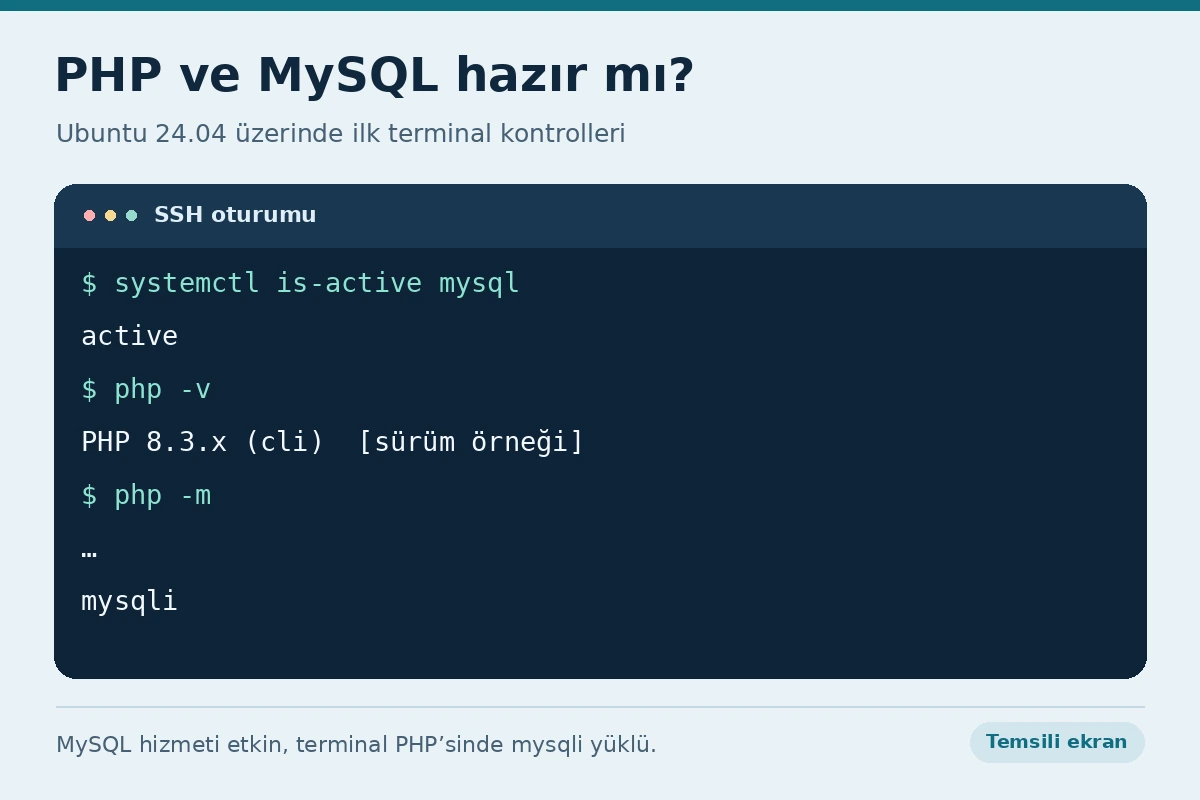
systemctl is-active mysql
sudo mysql -e 'SELECT VERSION();'
php -v
php -mapt update paket listesini yeniler. mysql-server veritabanı hizmetini, php8.3-cli terminalden çalıştırılacak PHP’yi kurar. php8.3-mysql içindeki mysqli WordPress’in MySQL’e bağlanmasını sağlar. Diğer PHP paketleri görsel işleme, karakter kodlama, XML, ZIP ve ağ istekleri için gereken uzantıları sağlar. dnsutils birazdan kullanacağımız dig komutunu getirir.
systemctl is-active mysql çıktısında active, MySQL sorgusunda bir sürüm numarası görmelisiniz. php -v çıktısında PHP 8.3’ü, php -m çıktısında mysqli satırını doğrulayın. sudo mysql Ubuntu’nun varsayılan yerel yönetici oturumunu kullanır. WordPress için ayrı bir kullanıcı ve veritabanını ileride açacağız. Ubuntu MySQL kurulum belgesi ve Ubuntu PHP kurulum belgesi.
2. Alan adının DNS kaydını oluşturun
Sunucu sağlayıcınızın yönetim ekranından sunucunun herkese açık IPv4 adresini alın. Ardından tarayıcıda alan adınızın DNS kayıtlarını yöneten hizmete giriş yapın. Alan adının ad sunucuları kayıt firmanızdaysa DNS ekranını orada bulabilirsiniz. Ad sunucuları Cloudflare gibi başka bir sağlayıcıya devredilmişse kaydı o sağlayıcıda açın. Alan adını nereden satın aldığınızla DNS kaydını nerede değiştireceğiniz her zaman aynı yere çıkmaz.
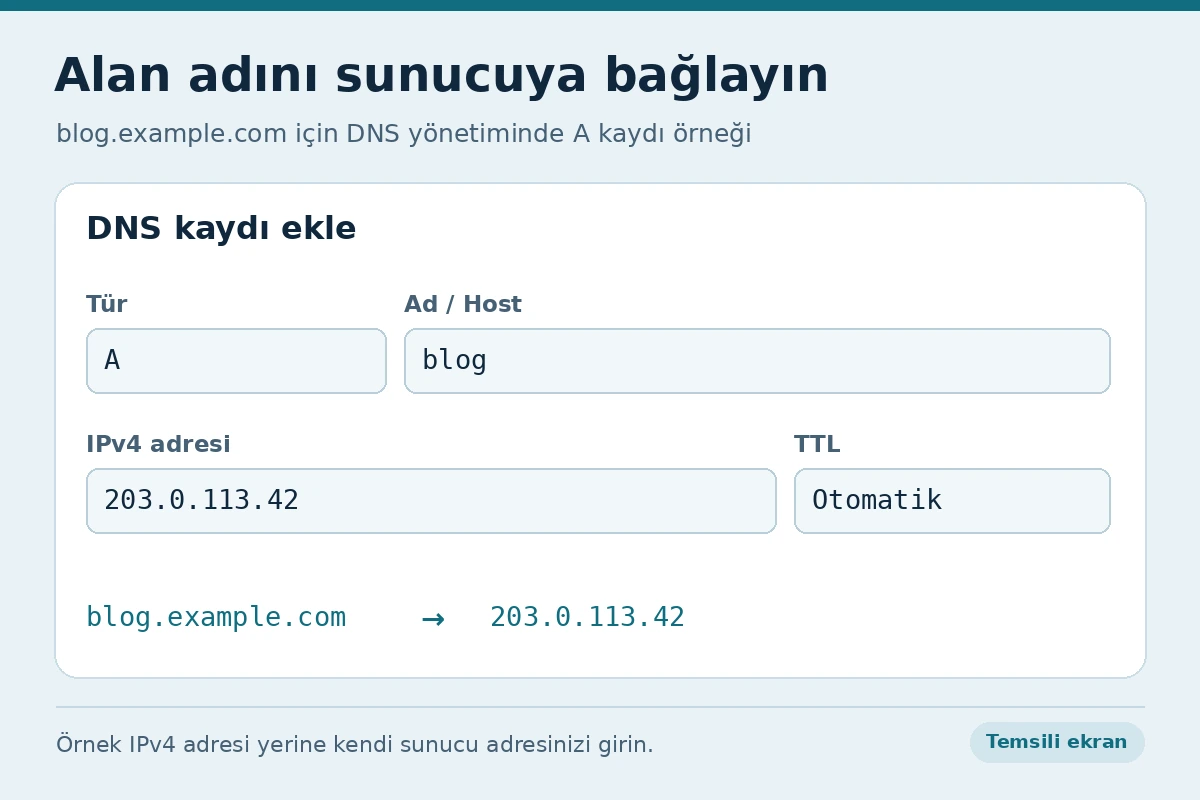
- DNS yönetiminde Kayıt ekle seçeneğini açın ve tür olarak A seçin. A kaydı bir adı IPv4 adresine bağlar.
- Ad veya Host alanına
blogyazın. Örnek alan adınızexample.comise kayıtblog.example.comiçin oluşur. Siteyi doğrudanexample.comadresinde açacaksanız bu alana çoğu sağlayıcıda@yazılır. Ekran tam alan adı istiyorsa tam adresi girin. - Değer alanına sunucunun genel IPv4 adresini yazın. Bu alana
https://, bağlantı noktası veya dosya yolu eklemeyin. TTL için sağlayıcının varsayılanını kullanabilirsiniz. TTL, DNS yanıtının önbellekte ne kadar saklanabileceğini belirler. - Kaydı kaydedin. Aynı ad için eski bir A kaydı varsa yeni sunucuya geçişte onu düzenleyin. Sunucuda çalışan bir IPv6 adresi varsa AAAA kaydıyla ekleyebilirsiniz. Aynı ad için eski sunucuya giden bir AAAA kaydı kalırsa bazı ziyaretçiler IPv6 üzerinden eski sunucuya gider. Cloudflare kullanıyorsanız bu rehberdeki doğrudan erişim kontrollerini yaparken kaydı Yalnızca DNS olarak bırakın.
dig +short A blog.example.com
dig +short AAAA blog.example.com
İlk sorguda sunucunun IPv4 adresini görmelisiniz. IPv6 kullanmıyorsanız ikinci komutun boş dönmesi normaldir. İlk sorgu da boşsa kayıt adını ve kaydı doğru DNS sağlayıcısında açtığınızı kontrol edin. Eski IP görünüyorsa eski yanıt önbellekte kalmış olabilir. Birden fazla alan adını kullanacaksanız her birini ayrı doğrulayın. Cloudflare DNS kaydı oluşturma belgesi.
3. WordPress dizinini oluşturun ve web sunucusunu seçin
WordPress dosyaları /var/www/blog.example.com/public dizinine yerleşecek. Web sunucusunun bir alan adı için dosya aradığı bu dizine belge kökü denir. Aşağıdaki komut dizini oluşturup sahipliğini açık SSH oturumunuzdaki kullanıcıya verir. Böylece WP-CLI çekirdek dosyalarını normal hesabınızla indirebilir.
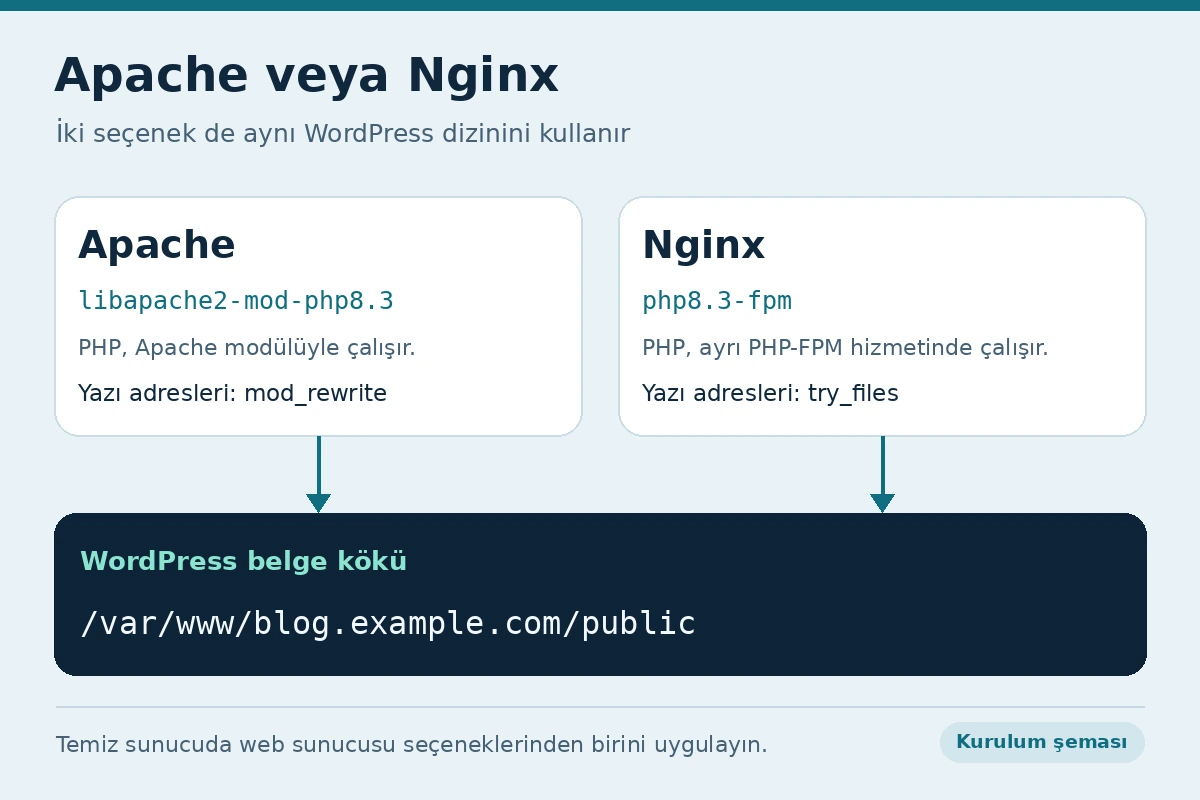
sudo install -d -o "$(id -un)" -g "$(id -gn)" -m 0755 /var/www/blog.example.com/publicAşağıdaki Apache ve Nginx adımları iki ayrı kurulum yoludur. Temiz sunucuda birini seçin. Sunucunuzda bir web sunucusu zaten çalışıyorsa onun bölümünü izleyin. Varsayılan yapılandırmada ikisi de HTTP için 80 numaralı bağlantı noktasını kullanır.
Apache seçeneği
sudo apt install apache2 libapache2-mod-php8.3
sudo systemctl enable --now apache2
sudo a2enmod rewrite
sudoedit /etc/apache2/sites-available/blog.example.com.conflibapache2-mod-php8.3, Apache’nin PHP dosyalarını çalıştırmasını sağlar. a2enmod rewrite, yazı ve kategori adreslerini WordPress’e iletmek için kullanılan modülü etkinleştirir. sudoedit ile açtığınız dosyaya aşağıdaki metni kaydedin. ServerName tarayıcının istediği alan adını, DocumentRoot bu alan adı için okunacak dizini belirtir. RewriteCond satırları gerçek bir dosya veya dizin bulunamadığında isteğin index.php üzerinden WordPress’e ulaşmasını sağlar.
<VirtualHost *:80>
    ServerName blog.example.com
    DocumentRoot /var/www/blog.example.com/public

    <Directory /var/www/blog.example.com/public>
        Options -Indexes -MultiViews
        AllowOverride None
        Require all granted
        DirectoryIndex index.php
        RewriteEngine On
        RewriteCond %{REQUEST_FILENAME} !-f
        RewriteCond %{REQUEST_FILENAME} !-d
        RewriteRule ^ index.php [L]
    </Directory>

    <Files "wp-config.php">
        Require all denied
    </Files>
</VirtualHost>
sudo a2ensite blog.example.com.conf
sudo apache2ctl configtest && sudo systemctl reload apache2a2ensite yeni site tanımını etkinleştirir. configtest sonucu Syntax OK olduğunda ikinci komut Apache’yi yeniden yükler. Hata alırsanız bildirilen dosyayı ve satırı düzeltip komutu yeniden çalıştırın. sudo apache2ctl -S çıktısında alan adınızın eklediğiniz dosyaya bağlandığını kontrol edin. Ubuntu Apache site yapılandırma belgesi.
Nginx seçeneği
sudo apt install nginx php8.3-fpm
sudo systemctl enable --now nginx php8.3-fpm
systemctl is-active nginx php8.3-fpm
ls -l /run/php/
sudoedit /etc/nginx/sites-available/blog.example.com
Nginx, PHP isteklerini ayrı çalışan PHP-FPM hizmetine gönderir. İki hizmet için de active görmelisiniz. ls çıktısında php8.3-fpm.sock dosyasını bulun. Bu dosya Nginx’in PHP-FPM’e bağlandığı yerel sokettir. Açtığınız dosyaya aşağıdaki site tanımını kaydedin. server_name ve root alanlarını kendi site bilgilerinize göre düzenleyin. try_files, dosya veya dizin bulunamadığında isteği WordPress’in index.php dosyasına aktarır. fastcgi_pass yolu, biraz önce doğruladığınız soketle eşleşmelidir.
server {
    listen 80;
    server_name blog.example.com;
    root /var/www/blog.example.com/public;
    index index.php;

    location / {
        try_files $uri $uri/ /index.php?$args;
    }

    location = /wp-config.php {
        deny all;
    }

    location ~ \.php$ {
        include snippets/fastcgi-php.conf;
        fastcgi_pass unix:/run/php/php8.3-fpm.sock;
    }
}
sudo ln -s /etc/nginx/sites-available/blog.example.com /etc/nginx/sites-enabled/
sudo nginx -t && sudo systemctl reload nginxln -s site tanımına etkin yapılandırma dizininden bir bağlantı oluşturur. nginx -t yapılandırmayı kontrol eder. Test başarılı olduğunda Nginx yeni siteyi yükler. IPv6 için AAAA kaydı eklediyseniz ve sunucunun IPv6 bağlantısı çalışıyorsa site tanımına ayrıca listen [::]:80; ekleyin ve yapılandırmayı tekrar test edin. Ubuntu Nginx kurulum belgesi ve WordPress’in Nginx yapılandırma rehberi.
4. HTTP erişimini ve PHP’nin web üzerinden çalıştığını doğrulayın
VPS sağlayıcınız bir ağ güvenlik duvarı sunuyorsa gelen bağlantılar için 80/TCP ve 443/TCP kurallarını kontrol edin. Sunucuda UFW etkinse aynı bağlantı noktalarına orada da izin verin. Bu işlem için SSH bağlantısını kullandığınız mevcut kuralı koruyun.
sudo ufw status
sudo ufw allow 80/tcp
sudo ufw allow 443/tcp
WordPress’i indirmeden önce web sunucusunun doğru dizini bulduğunu ve PHP’yi çalıştırdığını tek bir geçici dosyayla deneyebilirsiniz. Dosya yalnızca PHP’nin çalıştığını ve mysqli uzantısının web tarafında da yüklendiğini bildirir.
cd /var/www/blog.example.com/public
printf '%s\n' '<?php echo extension_loaded("mysqli") ? "PHP ve mysqli hazir" : "mysqli eksik";' > wp-kurulum-kontrol.php
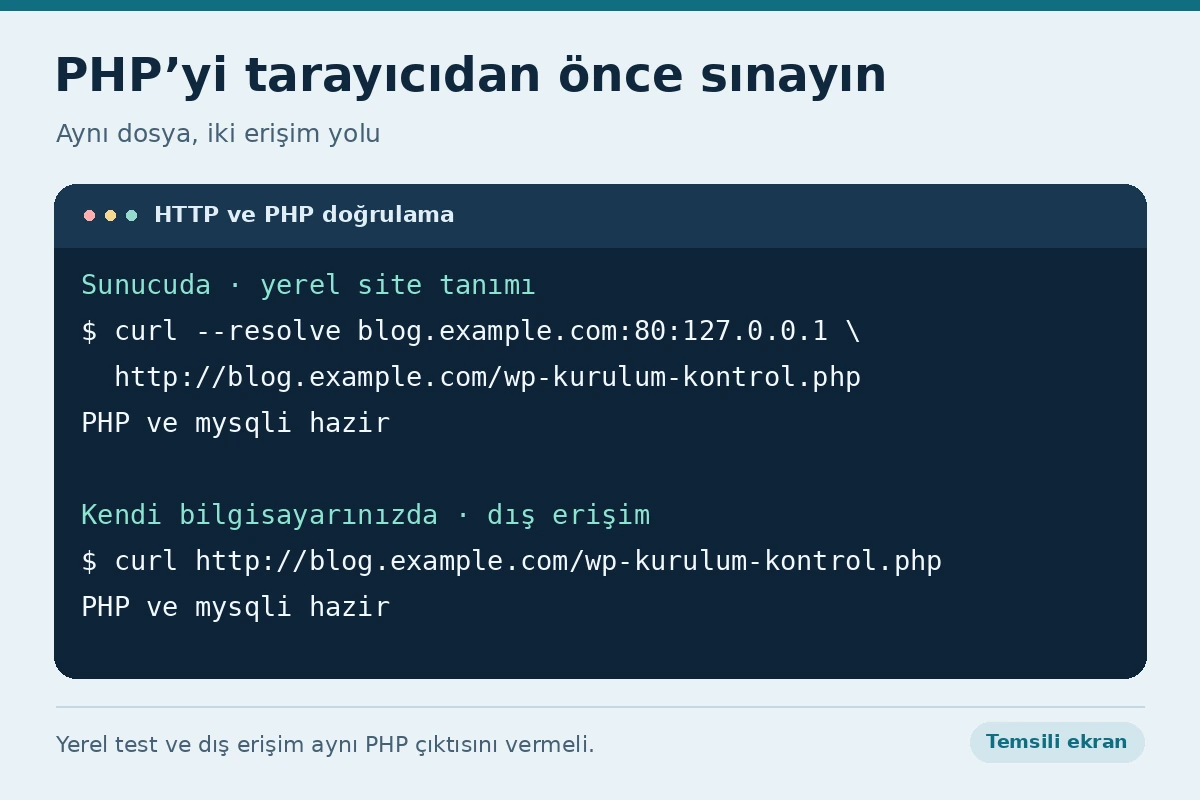
Önce sunucuda aşağıdaki ilk komutu çalıştırın. --resolve alan adını bu tek istek için yerel IP’ye bağlar. Böylece DNS ve dışarıdan erişim devreye girmeden doğru site tanımını sınarsınız. Sonra kendi bilgisayarınızdan ikinci komutu çalıştırın veya aynı adresi tarayıcıda açın.
curl --resolve blog.example.com:80:127.0.0.1 http://blog.example.com/wp-kurulum-kontrol.php
curl http://blog.example.com/wp-kurulum-kontrol.php
Her iki istekte de PHP ve mysqli hazir görmelisiniz. Yerel istek çalışıyor, dışarıdan gelen istek zaman aşımına uğruyorsa DNS ve güvenlik duvarını tekrar kontrol edin. Ekranda PHP kodunun kendisi görünürse dosya PHP’ye iletilmiyor demektir. Apache’de PHP modülüne, Nginx’te PHP-FPM hizmeti ve soket yoluna bakın. HTTPS’yi de aynı dosyayla doğruladıktan sonra dosyayı kaldırmalısınız.
5. Let’s Encrypt sertifikasıyla HTTPS’yi etkinleştirin
DNS doğru sunucuya ulaştığında ve HTTP adresi dışarıdan açıldığında Certbot’u kurun. Certbot, Let’s Encrypt’ten sertifika alır ve seçtiğiniz web sunucusuna ekler. Bu örnekte kullanılan HTTP doğrulaması için Let’s Encrypt’in alan adınıza 80 numaralı bağlantı noktasından erişebilmesi gerekir. Apache kurduysanız ilk, Nginx kurduysanız ikinci komut grubunu uygulayın. Let’s Encrypt alan adı doğrulama yöntemleri.
sudo apt install certbot python3-certbot-apache
sudo certbot --apache -d blog.example.com
sudo apt install certbot python3-certbot-nginx
sudo certbot --nginx -d blog.example.comİlk çalıştırmada istenen iletişim e-postasını girip hizmet koşullarını onaylayın. Yönlendirme seçeneği sunulursa HTTP isteklerinin HTTPS’ye gitmesini seçin. -d sertifikaya eklenecek gerçek alan adıdır. Örneğin www adresini de kullanacaksanız önce o adın DNS ve web sunucusu tanımını hazırlayın, ardından ayrı bir -d ile sertifikaya ekleyin.
curl -fsS https://blog.example.com/wp-kurulum-kontrol.php
curl -I http://blog.example.com/wp-kurulum-kontrol.php
sudo certbot renew --dry-run
İlk komut PHP test çıktısını sertifika hatası olmadan göstermelidir. İkinci komutta yönlendirme kullanıyorsanız Location başlığı HTTPS adresini göstermelidir. Son komut sertifika yenilemeyi deneme ortamında sınar. Sertifika alınamazsa DNS sorgularındaki IP’yi, varsa AAAA kaydını ve 80/TCP erişimini gözden geçirin. Kontrolü tamamlayınca sunucuya dönüp geçici dosyayı aşağıdaki komutla silin. Certbot kullanım ve yenileme belgesi.
rm /var/www/blog.example.com/public/wp-kurulum-kontrol.php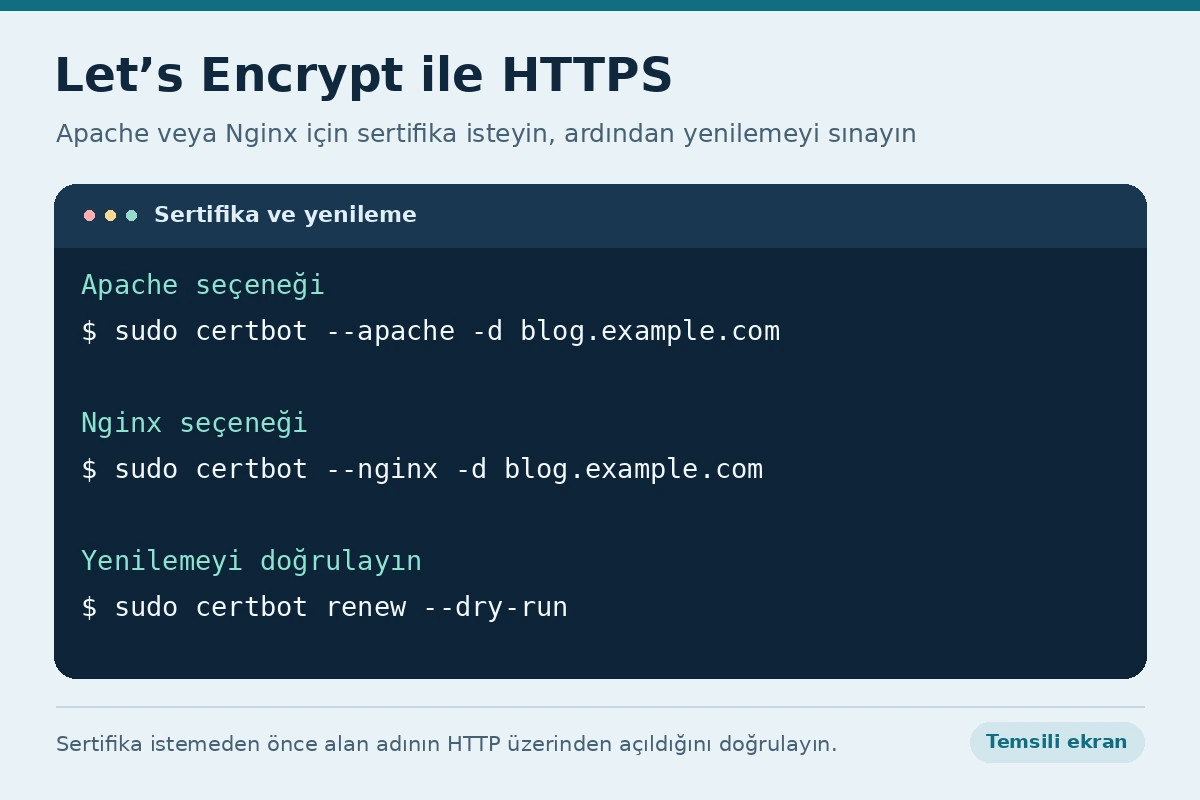
WP-CLI Sunucuya Nasıl Kurulur? SSH, PHP CLI ve PHAR Kurulumu
1. PHP CLI’yi ve mevcut WP-CLI kurulumunu kontrol edin
whoami
php -v
php -m
command -v wp
whoami komutu site dosyalarını yönetecek normal hesabı göstermelidir. php -v terminaldeki PHP sürümünü, php -m etkin uzantıları listeler. Çıktıda mysqli uzantısını kontrol edin. command -v wp bir yol döndürüyorsa wp --info ile aracın çalıştığını doğrulayın. Komut bulunmazsa PHAR dosyasını indirin.
2. PHAR dosyasını indirin
PHAR, PHP ile çalıştırılabilen bir arşivdir. Dosyayı site dizini yerine kendi hesabınızda oluşturduğunuz geçici bir dizine indirin. curl komutu başarısız olursa sonraki adıma geçmeden bağlantıyı düzeltin.
wpcli_tmp="$(mktemp -d)"
curl --fail --show-error --silent --location \
  --output "$wpcli_tmp/wp-cli.phar" \
  https://raw.githubusercontent.com/wp-cli/builds/gh-pages/phar/wp-cli.phar
php "$wpcli_tmp/wp-cli.phar" --info
mktemp -d geçici bir dizin oluşturur ve yolunu wpcli_tmp değişkenine verir. curl, --output ile dosyayı bu dizine kaydeder. --location yönlendirmeleri izler, --fail HTTP hatasında başarısız dönüş kodu verir. Son satırda PHAR dosyasını doğrudan PHP ile çalıştırarak dosyanın açılabildiğini ve kullanılan PHP sürümünü kontrol edin. Kurulumu tamamlayacağınız aynı terminali açık tutun. wpcli_tmp bu oturumda oluşturulmuştur.
--info çalıştırma kontrolüdür. Sürümü sabitlemek gereken üretim veya dağıtım ortamlarında resmî WP-CLI sürümlerinden belirli bir PHAR seçin ve çalıştırmadan önce o sürüm için yayımlanan doğrulama yöntemini kullanın. İndirme sırasında TLS hatasıyla karşılaşırsanız CA sertifikalarını, sunucu saatini ve varsa ağ vekili ayarını kontrol edin.
3. Komutu PATH’e ekleyin
Sistem genelinde kurulum yapmak için yönetici yetkisiyle dosyayı /usr/local/bin/wp olarak yerleştirin. Sonraki WordPress komutlarını site hesabıyla çalıştırın. Bu sayede kurulumda oluşturulan dosyaların sahibi site hesabı olur.
sudo install -m 0755 "$wpcli_tmp/wp-cli.phar" /usr/local/bin/wp
wp --info
Bu komut geçici PHAR dosyasını wp adıyla kopyalar ve çalıştırma izni verir. /usr/local/bin PATH üzerindeyse kabuk dosyayı yalnızca wp yazarak bulur. wp --info çıktısında beklemediğiniz bir WP-CLI sürümü görünürse command -v wp ile daha önce kurulmuş başka bir kopyanın öncelik alıp almadığına bakın.
Sistem dizinine yazma yetkiniz yoksa aşağıdaki kullanıcıya özel kurulumu seçin. Önceki sistem genelinde kurulum komutuna bu durumda ihtiyacınız yoktur. export geçerli terminal oturumunu etkiler. Yeni oturumlarda da wp çalışsın istiyorsanız aynı PATH satırını kabuğun yüklediği başlangıç dosyasına ekleyin. Bash oturumlarında bunun hangi dosya olduğu, oturumun giriş kabuğu olarak açılmasına ve hosting yapılandırmasına bağlıdır.
mkdir -p "$HOME/.local/bin"
install -m 0755 "$wpcli_tmp/wp-cli.phar" "$HOME/.local/bin/wp"
export PATH="$HOME/.local/bin:$PATH"
command -v wp
wp --info
mkdir -p kişisel komut dizinini hazırlar. export PATH=... bu dizini mevcut arama yollarının başına ekler. Bir sonraki oturumda komut bulunmazsa önce dosyanın kendisini "$HOME/.local/bin/wp" --info ile çalıştırın. Bu çağrı başarılıysa PHAR çalışıyordur, kabuğun başlangıç dosyasındaki PATH ayarını kontrol edebilirsiniz.
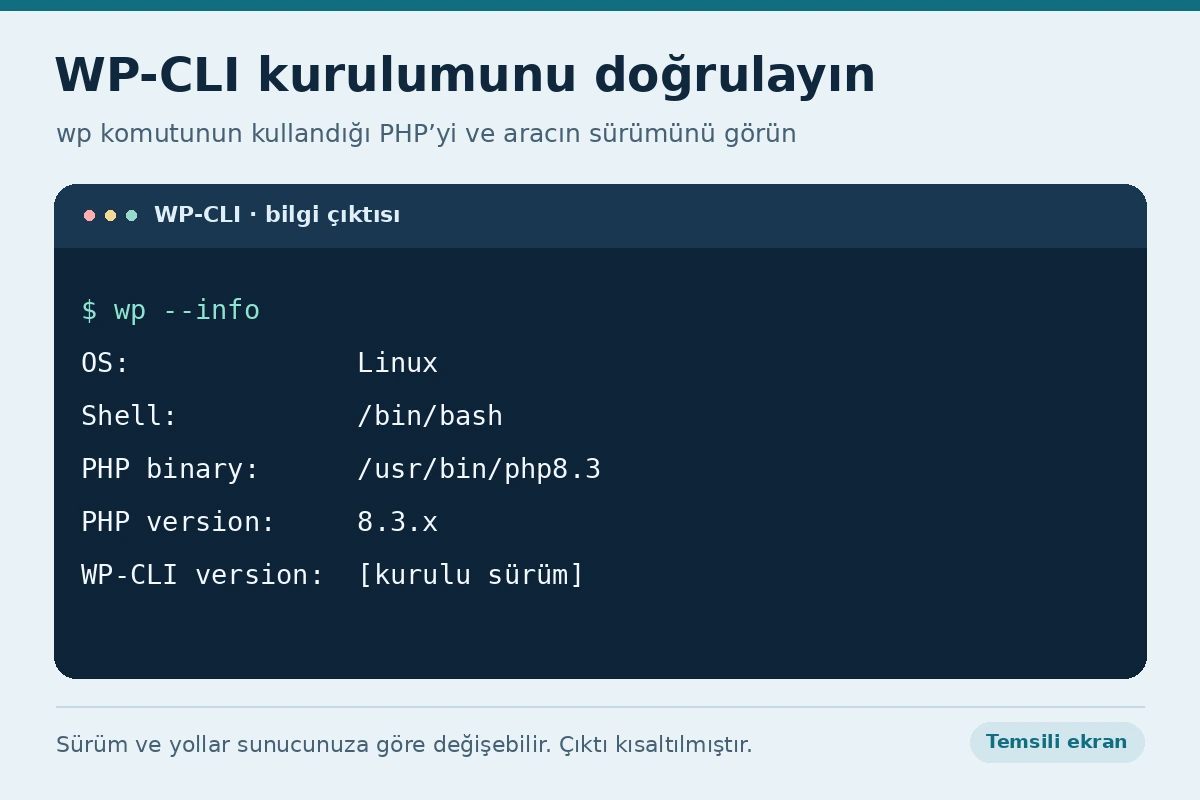
wp --info çıktısında özellikle çalıştırılan PHP dosyasını, PHP sürümünü, yüklenen PHP yapılandırmasını ve WP-CLI sürümünü kontrol edin. WordPress’in çalışması için gereken diğer bileşenleri sonraki adımlarda doğrulayacağız. Composer, Homebrew ve Docker ile kurulum seçenekleri de resmî kurulum rehberinde açıklanır.
WP-CLI ile WordPress Kurulumu Nasıl Yapılır?
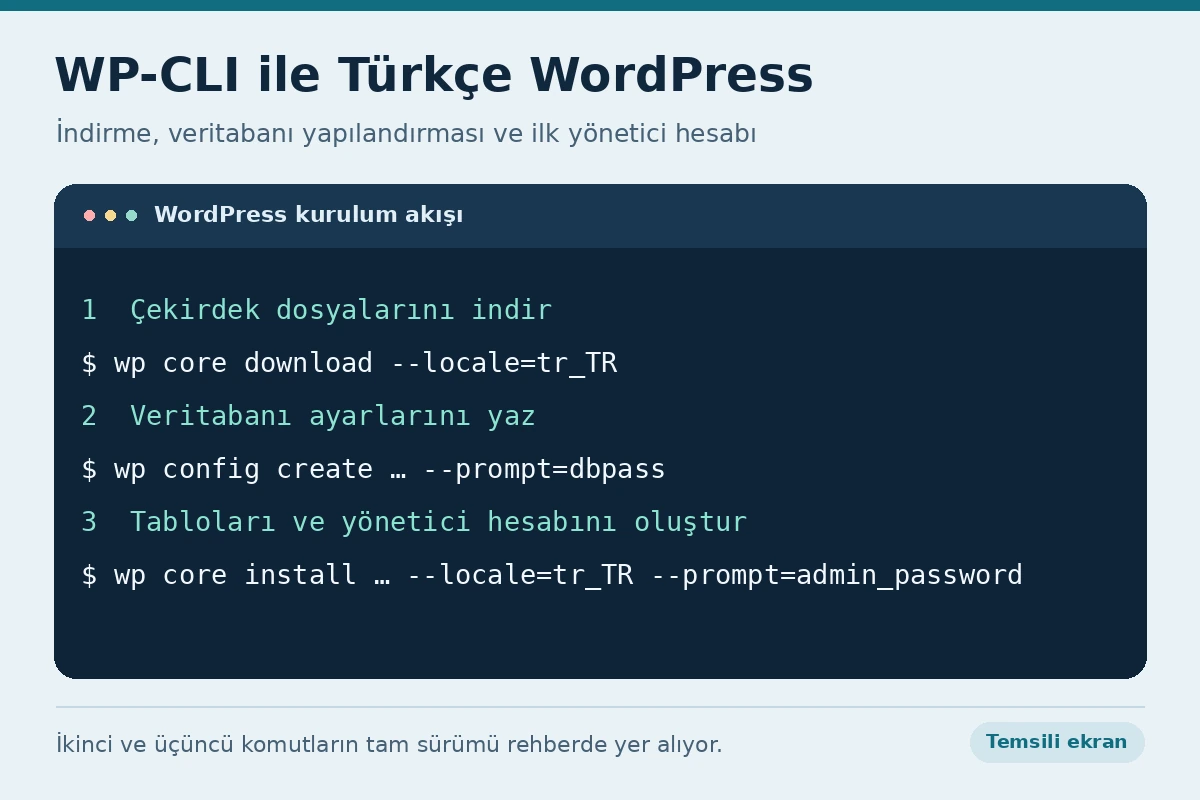
Altyapı hazırsa WP-CLI ile WordPress kurulumu için üç adım kalır. Önce çekirdek dosyalarını belge köküne indirin. Ardından veritabanı bağlantısını wp-config.php dosyasına kaydedin. Son komut tabloları oluşturur ve ilk yönetici hesabını ekler. Bu adımları daha önce kurduğunuz WP-CLI ile, site dosyalarını yöneten Linux hesabından gerçekleştirin.
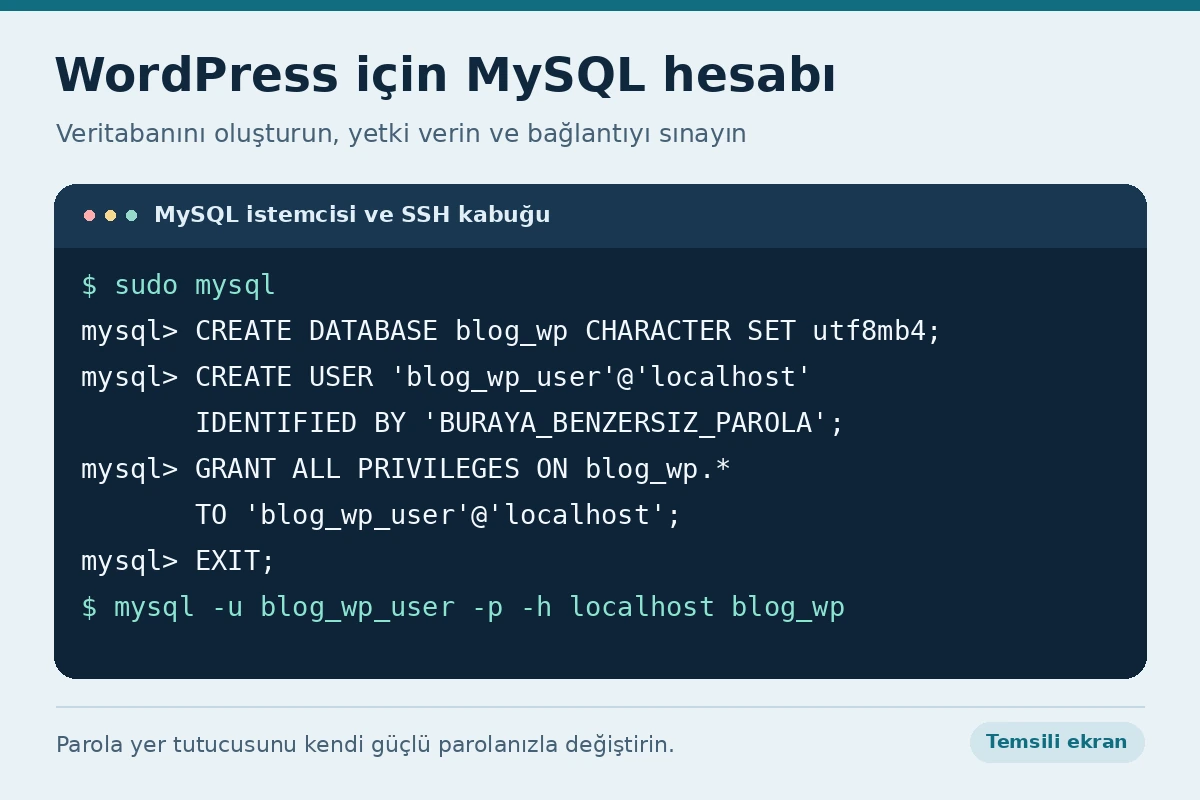
1. MySQL’de WordPress veritabanını ve kullanıcısını oluşturun
Önce SSH oturumunda aşağıdaki komutu çalıştırarak MySQL’e yönetici olarak bağlanın.
sudo mysqlAşağıdaki SQL satırlarını mysql> isteminde çalıştırın. Örnek parolanın yerine güçlü ve benzersiz bir parola yazın. Bu parolayı daha sonra wp config create komutu istediğinde girmeniz gerekecektir.
CREATE DATABASE blog_wp CHARACTER SET utf8mb4;
CREATE USER 'blog_wp_user'@'localhost' IDENTIFIED BY 'BURAYA_BENZERSIZ_PAROLA';
GRANT ALL PRIVILEGES ON blog_wp.* TO 'blog_wp_user'@'localhost';
EXIT;
CREATE DATABASE WordPress için boş bir veritabanı açar. utf8mb4 Türkçe karakterleri ve emojileri saklayabilir. CREATE USER aynı sunucudan bağlanacak ayrı bir hesap tanımlar. GRANT bu hesaba yalnızca blog_wp veritabanı üzerinde yetki verir. WordPress bu yetkiyle kurulum sırasında tabloları oluşturabilir.
mysql -u blog_wp_user -p -h localhost blog_wp -e 'SELECT DATABASE();'Linux kabuğunda çalıştırdığınız bu komut parolayı sorar. Çıktıda blog_wp görünüyorsa yeni hesap ilgili veritabanına bağlanabiliyor demektir. Access denied alırsanız MySQL oturumunda oluşturduğunuz kullanıcı adını ve parolayı kontrol edin. Unknown database hatasında ise komuttaki veritabanı adını CREATE DATABASE satırıyla karşılaştırın.
2. WordPress dosyalarını hedef dizine indirin
cd /var/www/blog.example.com/public
pwd
ls -la
pwd ve ls -la ile doğru dizinde olduğunuzu ve mevcut bir sitenin üzerine yazmadığınızı kontrol edin. Ardından çekirdeği Türkçe yerel ayarla indirin.
wp core download --locale=tr_TRİndirme başarılı olduğunda wp-admin, wp-includes ve wp-content dizinlerini görürsünüz. --locale=tr_TR Türkçe çekirdek paketini seçer.
3. wp-config.php dosyasını oluşturun
wp config create \
  --dbname=blog_wp \
  --dbuser=blog_wp_user \
  --dbhost=localhost \
  --dbprefix=wp_ \
  --prompt=dbpass
--dbname veritabanını, --dbuser ona erişecek hesabı, --dbhost ise bağlantının yapılacağı sunucuyu seçer. --prompt=dbpass parolayı komutun içinde açıkça yazmadan girmenize imkân verir. Başarılı olduğunda terminal wp-config.php dosyasının oluşturulduğunu bildirir. Bu aşamadan sonra WordPress hangi veritabanına bağlanacağını bilir. Tabloları bir sonraki adım oluşturur.
--dbprefix tablo adlarının önekini belirler. Mevcut bir veritabanında farklı bir siteyle aynı öneki kullanmak yanlış tabloları hedefleyebilir. Yeni kurulumda ayrı veritabanı kullanmak bu riski azaltır. wp-config.php veritabanı parolasını içerdiğinden dosya izinlerini web PHP’siyle uyumlu ve gerekli hesaplarla sınırlı tutun.
wp config create veritabanı bağlantısını denetler. Hata alırsanız veritabanı adını, kullanıcı yetkisini, sunucu adresini ve localhost kullanırken soket yapılandırmasını doğrulayın. Ayrıntılar için wp config create seçeneklerine bakabilirsiniz.
Bu örnekte PHP’nin yapılandırma dosyasını okuyabilmesi için dosyanın grubunu www-data yapın. 640 izni dosya sahibine okuma ve yazma, web sürecinin grubuna okuma yetkisi vermelisiniz.
sudo chgrp www-data wp-config.php
chmod 640 wp-config.php
4. Siteyi ve yönetici hesabını oluşturun
wp core install \
  --url='https://blog.example.com' \
  --title='Örnek WordPress Blogu' \
  --admin_user=blog_yonetici \
  --admin_email='yonetici@example.com' \
  --locale=tr_TR \
  --skip-email \
  --prompt=admin_password
--url tarayıcıda kullanacağınız gerçek site adresidir. Sertifika hazırsa https:// biçimini kullanın. --title sitenin görünen adını, --admin_user ilk yönetici hesabının kullanıcı adını belirler. --admin_email bu hesabın e-posta adresidir. --locale=tr_TR site dilini Türkçe olarak ayarlar. --prompt=admin_password ekranda parola istemi açar. Seçenekleri farklı satırlara dağıtan ters eğik çizgi Bash’e komutun sonraki satırda devam ettiğini bildirir.
WordPress yöneticisi için veritabanı kullanıcısından farklı bir parola belirleyin. --skip-email kurulum bildirimini göndermez. Gerçek kurulumda geçerli bir yönetici e-posta adresi kullanın ve parola sıfırlama ile form e-postalarını ayrıca test edin. WordPress dosyaları alan adının altında bir alt dizindeyse home ve siteurl değerleri farklı olabilir. wp core install belgesi alt dizin kurulumunu da açıklar.
Bu adım tamamlandığında WordPress varsayılan seçenekleri ve yönetici kaydını veritabanına yazar. Örneğin bağlantı bilgileri doğru ancak veritabanı kullanıcısının tablo oluşturma yetkisi eksikse dosyalar yerinde durur, kurulum tabloları hazırlanamaz. Sorunu giderdikten sonra wp core is-installed ile durumu kontrol edin. Dolu bir veritabanına karşı aynı komutları yeniden çalıştırmadan önce hangi WordPress kurulumunu hedeflediğinizi doğrulayın.
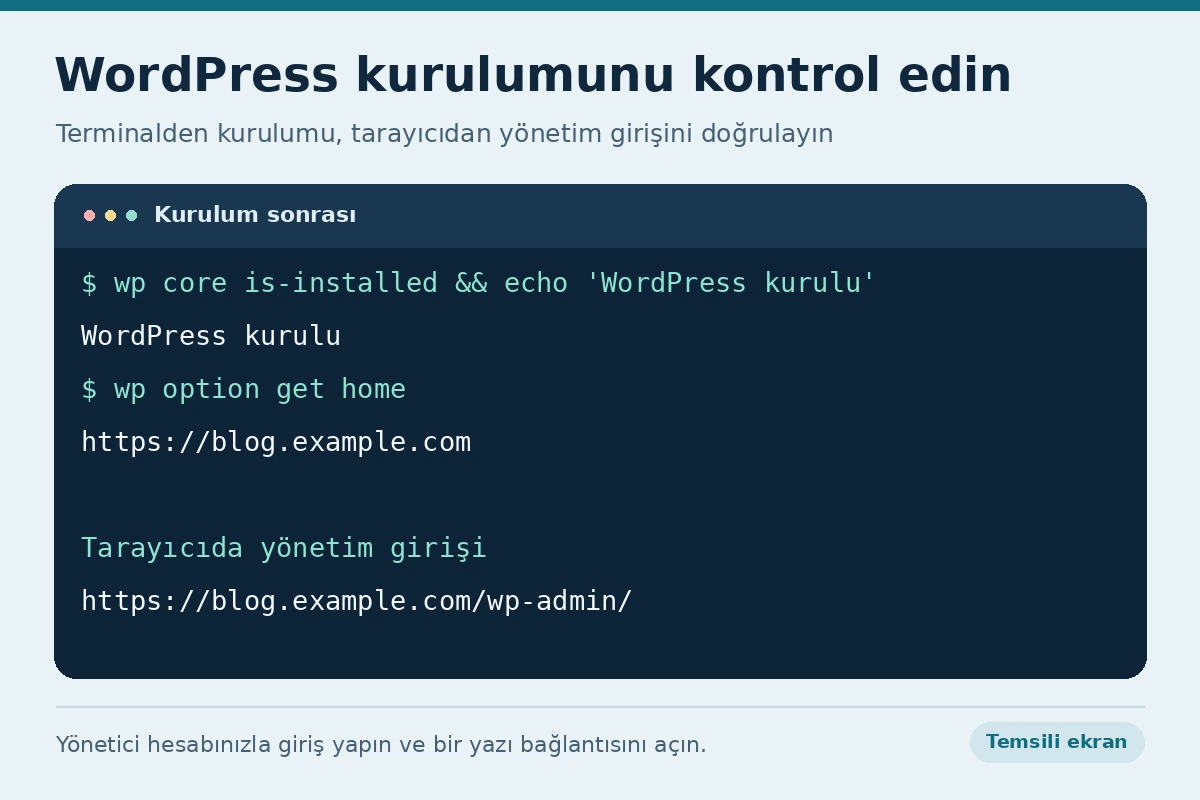
5. Kurulumu hem terminalden hem tarayıcıdan doğrulayın
wp core is-installed && echo 'WordPress kurulu'
wp core version
wp option get home
wp option get siteurl
wp core verify-checksums --locale=tr_TR
wp core version indirilen çekirdek sürümünü gösterir. wp option get home ziyaretçilerin açacağı adresi, wp option get siteurl WordPress dosyalarının web adresini okur. Bu örnekte ikisi de https://blog.example.com değerini vermelidir. WordPress’i ayrı bir alt dizine yerleştirdiğiniz bir kurulumda bu değerler farklı olabilir.
wp core is-installed başarılı olduğunda normalde çıktı vermez. Bir betikte dönüş kodunu kullanabilir, terminalde yukarıdaki gibi kendi mesajınızı yazdırabilirsiniz. wp core verify-checksums çekirdek dosyalarını WordPress.org sağlama toplamlarıyla karşılaştırır. Tema, eklenti, medya ve veritabanı için ayrıca kontrol gerekir.
Bu kurulumda Apache’nin PHP modülü ve Nginx seçeneğindeki varsayılan PHP-FPM havuzu www-data hesabıyla çalışır. Medya yükleme dizinini bu hesabın yazabileceği şekilde hazırlayın. id -gn SSH hesabınızın birincil grubunu getirir.
sudo install -d -o www-data -g "$(id -gn)" -m 2775 /var/www/blog.example.com/public/wp-content/uploadsArdından ana sayfayı ve /wp-admin/ adresini tarayıcıdan açın. Yönetici hesabıyla giriş yapın, bir test yazısının bağlantısını ve medya yüklemeyi deneyin. Terminalde kurulumun başarılı olması DNS, sertifika ve web sunucusu yönlendirmelerinin çalıştığını tek başına göstermez.
Kalıcı bağlantıları ayarlayın
wp rewrite structure '/%postname%/'
wp option get permalink_structure
wp rewrite structure, yazı adreslerinde yazı adını kullanır. wp option get permalink_structure çıktısında /%postname%/ görünmelidir. Apache’nin yeniden yazma kuralları veya Nginx’in try_files satırı bu adresleri WordPress’e iletir. Son kontrol için ana sayfadan bir yazıya geçip tarayıcıdaki adresin doğru açıldığını doğrulayın. Siteye içerik eklerken yazı adresleri ve bağlantı metinleri arasındaki ilişki için WordPress sitelerinde iç bağlantı rehberine bakabilirsiniz.
WP-CLI ile WordPress Kurulumunda Karşılaşılan Sorunlar ve Çözümleri
wp: command not found.command -v wpile kabuğun komutu bulup bulmadığını kontrol edin. Kişisel kurulumda"$HOME/.local/bin/wp" --infoçalışıyorsa PATH ayarını kontrol edin.- Veritabanı bağlantısı kurulamıyor. Önce
systemctl is-active mysqlile hizmeti, ardından kurulumda kullanılanmysql -u blog_wp_user -p -h localhost blog_wpkomutuyla hesap ve parolayı doğrulayın. Terminal istemcisi bağlanıyor ancak WP-CLI bağlanamıyorsaphp -mçıktısındamysqliuzantısını ve komutun kullandığı PHP sürümünü kontrol edin. - Tarayıcıda Apache’nin varsayılan sayfası açılıyor.
sudo apache2ctl -Sile alan adının hangi sanal sunucuya bağlandığına bakın. Apache’dekiServerNameile tarayıcıdaki adres,DocumentRootile WordPress dosyalarının dizini eşleşmelidir. - Ana sayfa açılıyor ama yazılar 404 veriyor. Apache’de
sudo apache2ctl -Mçıktısındarewrite_modulesatırını ve site kurallarını, Nginx’te site tanımındakitry_filessatırını kontrol edin. Değişiklikten sonra yapılandırmayı test edip web sunucusunu yeniden yükleyin. Error establishing a database connectionhatası. MySQL hizmeti çalışsa bilewp-config.phpiçindeki veritabanı adı, kullanıcı adı, parola veya sunucu adresi yanlış olabilir. Öncemysql -u blog_wp_user -p -h localhost blog_wp -e 'SELECT DATABASE();'ile aynı bilgilerle bağlantıyı sınayın. Bağlantı başarılıysawp config get DB_NAME,wp config get DB_USERvewp config get DB_HOSTçıktılarının beklenen değerlerle eşleştiğini kontrol edin. Parolayı terminal çıktısında veya hata raporlarında paylaşmayın.Permission deniedveya dosya oluşturma hatası.whoami,ls -ld /var/www/blog.example.com/publicvels -l wp-config.phpkomutlarıyla dosya sahipliğini ve izinleri inceleyin. WP-CLI komutlarını dosyaları yöneten normal Linux hesabıyla çalıştırın. Web sunucusununwp-config.phpdosyasını okuyabilmesi, dosyanın herkes tarafından yazılabilir olmasını gerektirmez; sorunu çözmek için gelişigüzel777izni vermeyin.PHP Fatal errorveya eksik PHP uzantısı.php -vvephp -mile terminaldeki PHP sürümünü ve uzantıları kontrol edin. Nginx kullanıyorsanızsystemctl is-active php8.3-fpmvels -l /run/php/ile web tarafını ayrıca doğrulayın. CLI ve PHP-FPM farklı yapılandırmalar yükleyebileceğinden yalnızca tarayıcıda PHP’nin çalışması WP-CLI’nin de çalışacağını göstermez.- Nginx üzerinde
502 Bad Gatewayhatası.systemctl is-active php8.3-fpmile PHP-FPM hizmetini,ls -l /run/php/ile soket dosyasını kontrol edin. Nginx yapılandırmasındakifastcgi_passyolu gerçek soketle eşleşmelidir.sudo nginx -tile yapılandırmayı doğrulayın; gerekirsesudo journalctl -u php8.3-fpm -n 50 --no-pagerçıktısındaki hataları inceleyin. - Alan adı açılmıyor veya yanlış sunucuya gidiyor.
dig +short A blog.example.comvedig +short AAAA blog.example.comile DNS yanıtlarını kontrol edin. A kaydı yeni sunucuyu gösterirken eski bir AAAA kaydı başka sunucuya işaret edebilir. DNS doğruysa 80 ve 443 numaralı bağlantı noktalarını ve web sunucusunun alan adı yapılandırmasını inceleyin. - Let’s Encrypt sertifikası alınamıyor. Sertifika istemeden önce alan adının doğru IP’ye yönlendiğini ve HTTP üzerinden dışarıdan erişilebildiğini doğrulayın. Sunucu veya sağlayıcı güvenlik duvarında 80/TCP bağlantısının açık olduğunu kontrol edin. DNS’te IPv6 kaydı varsa IPv6 erişiminin de doğru çalıştığından emin olun. Ayrıntılı hata için Certbot’un komut çıktısını inceleyin.
wp core installtamamlanıyor ancak site açılmıyor.wp core is-installed,wp option get homevewp option get siteurlile kurulum durumunu ve site adreslerini kontrol edin. Terminalde başarılı kurulum, DNS, HTTPS veya web sunucusunun doğru yapılandırıldığını tek başına kanıtlamaz. Yeniden kurulum yapmadan önce tarayıcı erişimini ayrı sınayın.- Medya yükleme sırasında dizin oluşturulamıyor.
ls -ld wp-content/uploadsile yükleme dizininin sahipliğini ve izinlerini kontrol edin. Bu rehberde web süreciwww-datahesabıyla çalışır; yükleme dizini bu hesabın yazabileceği biçimde hazırlanmalıdır. Diğer WordPress dosyalarının izinlerini gereksiz yere genişletmeyin.
WP-CLI ile WordPress Kurulumu Hakkında Sık Sorulan Sorular
WP-CLI nedir, WordPress kurmak için zorunlu mudur?
WP-CLI, WordPress işlemlerini terminalden yönetmeye yarayan resmî komut satırı aracıdır. WordPress’i kurmak için zorunlu değildir; tarayıcı üzerinden de kurulum yapılabilir. Ancak SSH erişimi olan panelsiz bir sunucuda dosyaları indirmek, yapılandırmayı oluşturmak ve kurulumu tamamlamak için komut satırından çalışmak isteyenlere uygundur.
WP-CLI ile WordPress kurulumu için kontrol paneli gerekir mi?
Hayır. Bu rehberdeki kurulum, Ubuntu 24.04 üzerinde SSH ve sudo yetkisi kullanılarak kontrol paneli olmadan yapılır. Apache veya Nginx, PHP, MySQL, DNS ve HTTPS ayarlarının doğru hazırlanması gerekir. WP-CLI, web sunucusu ya da veritabanının yerine geçmez.
WP-CLI ile WordPress Türkçe kurulabilir mi?
Evet. wp core download --locale=tr_TR komutuyla Türkçe WordPress çekirdeğini indirebilir, wp core install sırasında --locale=tr_TR seçeneğini kullanabilirsiniz. Kurulumdan sonra yönetim panelinden site dilini de kontrol edebilirsiniz.
WP-CLI ile WordPress kurarken Apache mi, Nginx mi kullanılmalı?
İkisi de kullanılabilir. Apache seçeneğinde PHP modülü ve yeniden yazma kuralları, Nginx seçeneğinde PHP-FPM soketi ve try_files yapılandırması önemlidir. Rehberde bu iki web sunucusu alternatif olarak anlatılır; temiz bir sunucuda ihtiyacınıza uygun olanı seçmeniz yeterlidir.
WP-CLI komutları root kullanıcısıyla mı çalıştırılmalı?
WordPress dosyalarını indirme ve site kurulum komutlarını, site dosyalarını yöneten normal Linux hesabıyla çalıştırmak daha uygundur. Paket yükleme veya sistem yapılandırması gibi yönetici yetkisi isteyen işlemlerde sudo kullanılır. Böylece dosya sahipliği ve izinlerle ilgili sorunların önüne geçmek kolaylaşır.
WordPress’in kurulduğunu nasıl kontrol edebilirim?
WordPress dizininde wp core is-installed komutunu çalıştırın. Ardından wp core version ile çekirdek sürümünü, wp option get home ve wp option get siteurl ile adresleri doğrulayın. Son olarak ana sayfayı, yönetici girişini, yazı bağlantılarını ve medya yüklemeyi tarayıcıdan test edin.
Sonuç
Panelsiz bir sunucuda WP-CLI ile WordPress kurulumu, DNS kaydının alan adını doğru sunucuya yönlendirmesi ve web sunucusunun doğru dizini seçmesiyle başlar. PHP, WordPress dosyalarını çalıştırır. MySQL’de açtığınız veritabanı ve bu veritabanına yetkili hesap ise WordPress tablolarının oluşturulacağı yeri belirler. Bu hazırlığın ardından WP-CLI ile çekirdeği indirin, wp-config.php dosyasını oluşturun ve wp core install ile kurulumu tamamlayın.
Kurulumu wp core is-installed ile terminalden doğrulayın. Ardından tarayıcıdan ana sayfayı, yönetici girişini ve bir yazı bağlantısını açın. Terminalde kurulum tamamlandığı hâlde site açılmıyorsa DNS, HTTPS ve seçtiğiniz web sunucusunun yapılandırmasını kontrol edin. Bu iki kontrol, WordPress’i yeniden kurmadan sorunun hangi aşamada kaldığını anlamanızı sağlar.



Merhaba. Benim bir sorum olacak: diyelim ki wp kurmayacağım sadece kendi yazılımımı kuracağım bunun için ne yapmam gerekiyor. Birde benim.com uzantılı domainim yok.com.tr var bunu name server olarak ayarlaya bilirmiyiz. Bunun içi ne yapmam lazım.
Merhaba: öncelikle: bu bir WP CLİ kurulumu. yani WP sunucuya uzaktan kurma aracı. ancak: laravel de projen var ise: laravel cli ile birlikte laraveli kurabilirsin. ancak: komutları farklıdır. ikinci soru ise: bazı firmalar .com.tr uzantısınada ns kayıtları oluşturulmasına izin veriyor. eğer öyle firma yoksa: 3. taraf dns uygulamaları kullanılabilir.