WP Staging Kullanımı: Kurulum, Özellikler ve Test Sitesi Oluşturma
Bir WordPress eklentisini güncelledikten sonra yönetim panelinin açılması, güncellemenin sorunsuz geçtiğini söylemek için yeterli değildir. Ziyaretçinin kullandığı mobil menü, iletişim formu veya ödeme sayfası, yönetim panelinden farklı kodları çalıştırır. Bunlardan biri bozulduğunda sorunu ilk fark eden kişi bir ziyaretçi olabilir.
WP STAGING, WordPress sitenizin çalışan bir kopyasını oluşturarak bu kontrolleri ayrı bir adreste yapmanızı sağlar. Ücretsiz sürümle sitenizin bir alt klasöründe test ortamı kurabilirsiniz. Test ortamında yaptığınız değişiklikleri eklentinin kendi aracıyla doğrudan canlıya aktarmak ise planınıza bağlıdır. Bu ayrımı baştan bilmek, özellikle test sitesinde kapsamlı bir tasarım değişikliğine başlamadan önce önemlidir.
Bu rehberde eklentinin nasıl çalıştığını, ilk test sitesini nasıl oluşturacağınızı ve denediğiniz bir değişikliği canlıya almadan önce neleri kontrol etmeniz gerektiğini ele alacağız. Kurulum adımları ve plan kapsamı, 6 Kasım 2026 tarihinde incelenen resmî belgelere dayanır. Arayüzde kullanılan ifadeler eklenti sürümüne ve panel diline göre değişebilir.
WP Staging Nedir ve Ne İşe Yarar?
WP STAGING, WordPress için geliştirilmiş bir test sitesi oluşturma, klonlama, yedekleme ve geri yükleme eklentisidir. Bir test sitesi oluştururken seçtiğiniz WordPress dosyalarını ve veritabanı tablolarını kopyalar. Böylece, örneğin ornek.com/test adresinde açabileceğiniz ve kendi yönetim panelinden düzenleyebileceğiniz bir WordPress kurulumu elde edersiniz.
Staging, yayına almayı düşündüğünüz değişiklikleri denediğiniz ortamdır. Klonlama, bu ortamı mevcut sitenizin kopyasından oluşturma işlemidir. Yedekleme, gerektiğinde geri dönebileceğiniz bir kopya saklamanızı sağlar. Site taşıma ise WordPress kurulumunu başka bir sunucuya veya alan adına aktarma işlemidir. Bu işlemler aynı araçta yer alsa da farklı ihtiyaçları karşılar. Örneğin test sitesinde temayı değiştirebilir, güncelleme öncesinde aldığınız yedeği ise geri dönüş için saklayabilirsiniz.
Bir klon, oluşturulduğu andaki siteyi yansıtır. Canlı sitede daha sonra yayımladığınız yazılar ve gelen yorumlar test sitesinde kendiliğinden görünmez. Bu fark, test kopyasını güncellerken ve değişiklikleri canlıya alırken hangi yönde veri aktardığınızı bilmenizi gerektirir.
Bir blogda yeni bir tema denediğinizi düşünelim. Temanın etkinleşmesi ilk adımdır. Menü konumlarının korunup korunmadığını, arşiv sayfalarının açılıp açılmadığını ve yazı içindeki görsellerin doğru yüklenip yüklenmediğini de görmek gerekir. WP STAGING mevcut içerikle bir test kopyası oluşturduğu için bu kontrolleri boş bir WordPress kurulumundaki örnek içerikle sınırlamak zorunda kalmazsınız.
WP Staging Ücretsiz mi? Free ve Pro Arasındaki Farklar
Ücretsiz sürümle aynı WordPress kurulumunun altında bir test sitesi oluşturabilir, kopyalanacak dosya ve tabloları seçebilir, yedek alabilir ve yedeği oluşturduğunuz sitede geri yükleyebilirsiniz. Örneğin bir eklenti güncellemesini önce denemek ve kontrollerden sonra canlı sitede aynı güncellemeyi uygulamak istiyorsanız bu sürümle başlayabilirsiniz.
Test sitesini alt alan adına kurma ve ayrı bir veritabanına klonlama ücretli seçenekler arasındadır. Geliştiricinin güncel plan tablosunda test sitesinden canlı siteye doğrudan aktarım, Business, Developer ve Agency planlarında yer alır. Personal planı ücretlidir ve bu aktarım özelliği Business ile başlar. WordPress Multisite ağını klonlama ve Remote Sync gibi işlevlerin kapsamı da plana göre değişir. Planların kapsamını satın almadan önce karşılaştırabilirsiniz.
Plan kapsamını WP STAGING’in güncel Free ve Pro karşılaştırması üzerinden kontrol edebilirsiniz.
Ücretsiz ve ücretli sürümler arasındaki seçim, testten sonra ne yapacağınıza bağlıdır. Amacınız bir güncellemenin sitenizde çalışıp çalışmadığını görmekse, alt klasördeki test kopyası yeterli olabilir. Test ortamında haftalar sürecek bir tasarım çalışması yapacaksanız hangi düzenlemelerin dosyalarda, hangilerinin veritabanında kalacağını baştan belirleyin. Bu ayrım, çalışmayı canlı sitede yeniden uygulamanız gerekip gerekmediğini anlamanızı sağlar.
Kurulumdan Önce Neleri Kontrol Etmelisiniz?
Canlı sitenin dosyalarını ve veritabanını içeren güncel bir yedek alın. Geri yükleme işlemini nereden başlatacağınızı ve WordPress yönetim paneline erişemezseniz hangi yöntemi kullanacağınızı önceden belirleyin. Test kopyası aynı sunucuda duruyorsa bir sunucu arızası iki kurulumu da etkileyebilir. Bu nedenle geri dönüş için sakladığınız yedeğin bir kopyasını ayrı bir konumda tutun.
Ardından hosting panelinden boş disk alanını ve varsa veritabanı kotasını kontrol edin. Özellikle büyük bir medya arşivi olan sitelerde kopya oluşturmak depolama alanını artırır. Aynı hosting hesabındaki test ortamı canlı siteyle sunucu kaynaklarını paylaşabileceğinden, büyük bir klonlama işlemini trafiğin daha düşük olduğu bir zamanda başlatabilirsiniz.
Testin amacını da önceden belirleyin. Örneğin PHP sürümünü değiştirmek istiyorsanız, aynı hosting hesabındaki alt klasöre kurulan test sitesi canlı siteyle aynı PHP yapılandırmasını kullanabilir. Bu durumda yeni PHP sürümünü yalnızca test adresinde çalıştırıp çalıştıramayacağınızı hosting panelinden kontrol edin. PHP sürümünü bütün hesabı etkileyecek şekilde değiştirirseniz test etmek istediğiniz değişikliği canlı siteye de uygulamış olursunuz.
WP Staging Nasıl Kurulur?
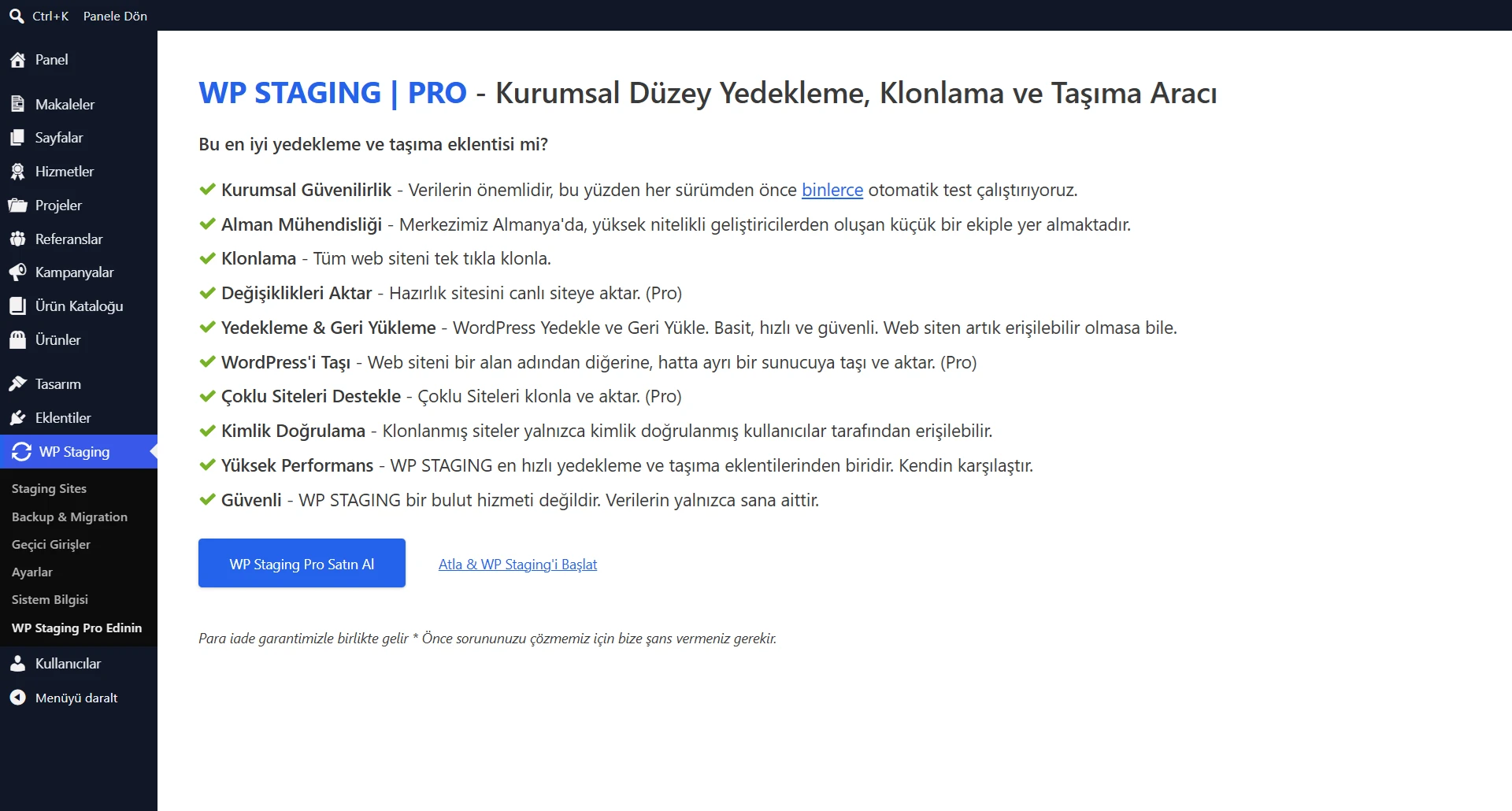
WordPress yönetim panelinden kurulum
- WordPress yönetim panelinde Eklentiler → Yeni eklenti ekle sayfasını açın.
- Arama alanına WP STAGING yazın. Sonucu eklentinin WordPress.org sayfası üzerinden doğrulayabilirsiniz.
- Şimdi kur düğmesini seçin. Kurulum tamamlandığında Etkinleştir düğmesini kullanın.
- Yönetim menüsünden WP Staging bölümünü açın.
ZIP dosyasıyla kurulum
WordPress.org sayfasından indirdiğiniz ZIP dosyasını açmadan Eklentiler → Yeni eklenti ekle → Eklenti yükle yoluyla yükleyin. Kurulum tamamlanınca eklentiyi etkinleştirin. Ücretli sürümü kullanıyorsanız kurulum dosyası ve lisans işlemleri için geliştiricinin WP STAGING belgelerine başvurun.
WP Staging ile WordPress Test Sitesi Nasıl Oluşturulur?
- Canlı sitenin yönetim panelinde WP Staging → Staging Sites bölümüne gidin.
- Create New Staging Site düğmesini seçin.
testgibi kolay ayırt edebileceğiniz bir ad verin. - Kopyalanacak dosyaları ve veritabanı tablolarını gözden geçirin. İlk kurulumda hangi dosyanın veya tablonun işlevinden emin değilseniz varsayılan seçimlerle ilerleyin.
- Start Cloning düğmesiyle kopyalamayı başlatın. İşlem tamamlanınca eklentinin gösterdiği test sitesi adresini açın.
- Standart kurulumda mevcut WordPress yönetici bilgilerinizle giriş yapın. Bir değişiklik yapmadan önce tarayıcı adresinden test klasöründe olduğunuzu doğrulayın.
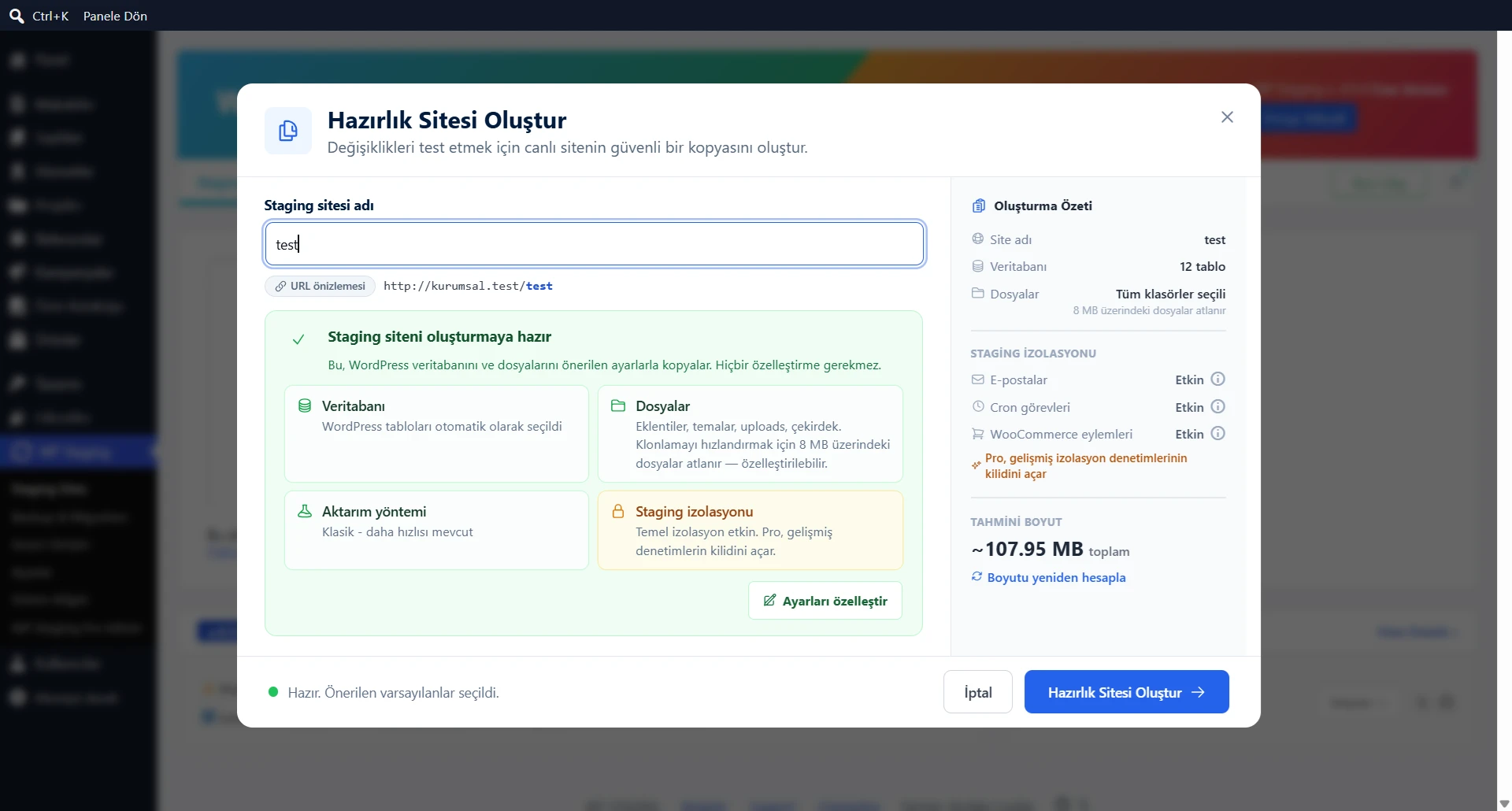
Bir tabloyu dışarıda bırakmak, kopyanın boyutunu küçültebilir. Ancak dışarıda bıraktığınız tablo test edeceğiniz eklentinin ayarlarını veya kayıtlarını içeriyorsa denemenin sonucu değişebilir. Aynı durum medya dosyaları için de geçerlidir. Görselleri hariç tuttuğunuz bir kopyada, sayfa düzenini ve görsel yüklenmesini tam olarak değerlendiremezsiniz.
Menü adlarını ve gelişmiş klonlama seçeneklerini WP STAGING’in klon oluşturma belgesi üzerinden inceleyebilirsiniz.
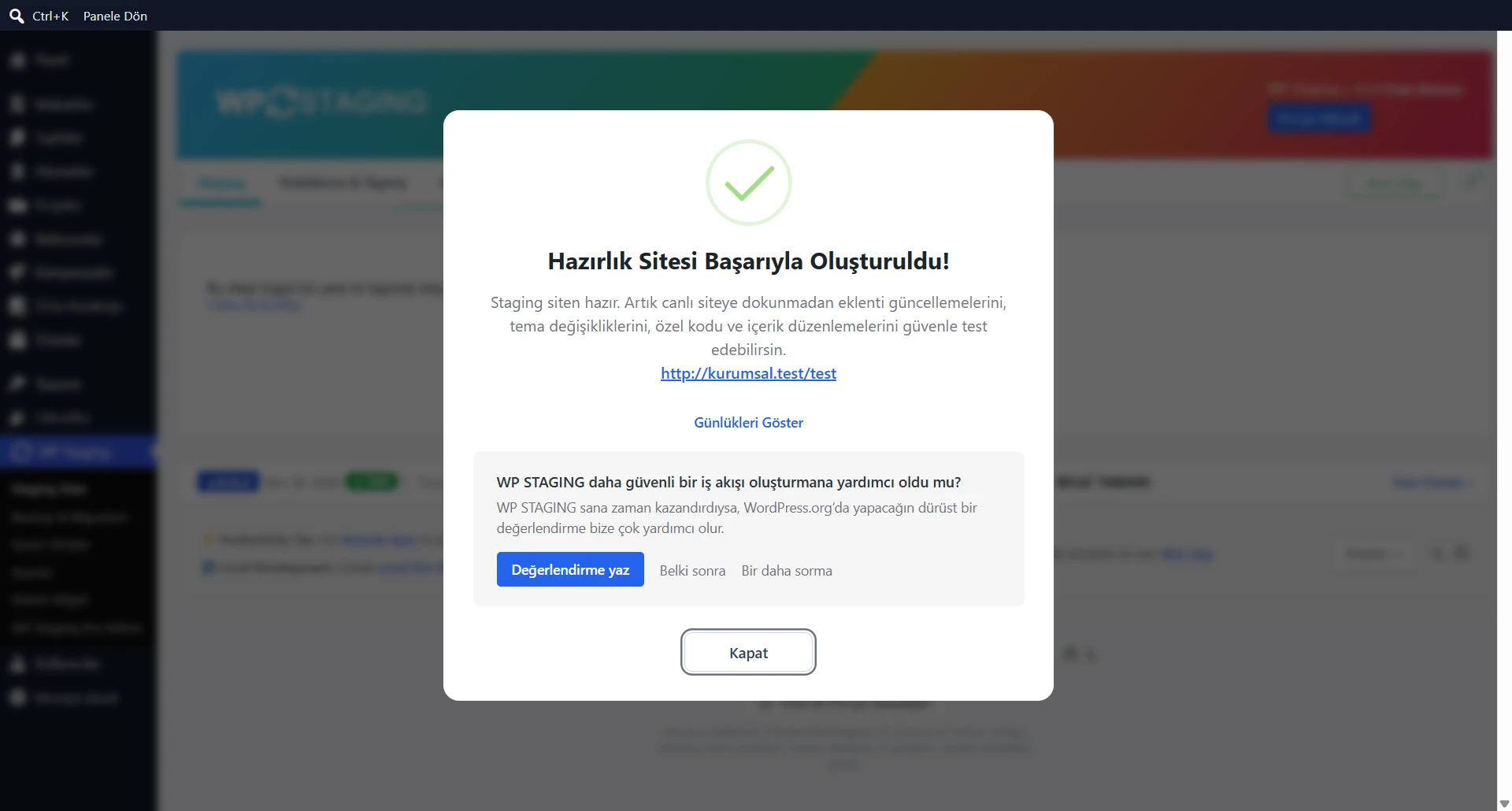
Kopya açıldığında hem ana sayfayı hem de yönetim panelini test adresinden ziyaret edin. Sonra bir yazıya veya kategoriye geçin ve adresin hâlâ test klasörünü gösterdiğini kontrol edin. İlk sayfanın doğru açılması, menü ve içerik bağlantılarının da aynı ortama yöneldiğini göstermez. Bir bağlantı sizi canlı siteye götürüyorsa düzenleme yapmadan önce o bağlantının kaynağını inceleyin.
Test Sitesi Oluşturulduktan Sonra Neleri Kontrol Etmelisiniz?
Erişim, indeksleme ve dış hizmetler
Test sitesini oturum açmadığınız bir tarayıcı penceresinde açın ve ziyaretçilerin içeriğe erişip erişemediğini kontrol edin. Erişim koruması ziyaretçinin sayfayı açmasını sınırlar. noindex ise arama motoruna sayfayı dizine eklememesi için verilen bir talimattır. Google’ın bu talimatı okuyabilmesi için ilgili sayfayı tarayabilmesi gerekir. Test sitesi gizli kalacaksa erişim kısıtlamasını ayrıca doğrulayın.
Talimatın nasıl çalıştığı Google’ın noindex belgesinde açıklanıyor.
Klon, canlı sitedeki SMTP ayarlarını, ödeme anahtarlarını veya harici servis bağlantılarını içerebilir. Form, abonelik ve ödeme denemelerinden önce test alıcısı kullanın, ödeme sağlayıcısını test moduna alın ve otomatik işlerin gerçek sistemlere istek gönderip göndermediğini kontrol edin. Örneğin bir e-posta abonelik formunu deneyecekseniz formun görünmesi, kaydın oluşması ve doğrulama iletisinin teslim edilmesi ayrı kontrollerdir.
Abonelik kaydı ve doğrulama adımları OZD Newsletter Manager e-posta abonelik rehberinde ayrı ayrı anlatılıyor.
Güncellemeyi tek başına deneyin
Örneğin bir form eklentisini güncelleyecekseniz önce mevcut formu test sitesinde bir kez gönderin. Ardından yalnızca o eklentiyi güncelleyin ve aynı işlemi tekrarlayın. Başarı mesajını, yönetim panelindeki kaydı ve test alıcısına ulaşan e-postayı ayrı ayrı kontrol edin. Birden fazla eklentiyi aynı anda güncellemek, yeni bir sorun ortaya çıktığında hangi güncellemenin etkili olduğunu ayırt etmeyi zorlaştırır.
Tema değişikliklerinde ana sayfanın yanı sıra bir yazı, kategori arşivi ve arama sayfasını açın. Mobil menüyü ve klavyeyle dolaşımı deneyin. Düzenlediğiniz dosya test sitesinde değiştiği hâlde tarayıcıda eski görünüm devam ediyorsa sayfa önbelleği, tarayıcı önbelleği ve CDN katmanlarını ayrı ayrı kontrol edin.
Önbellek katmanlarını ayırt etmek için LiteSpeed Cache ayarları ve önbellek doğrulama rehberindeki doğrulama adımlarını kullanabilirsiniz.
Sonuçları tekrar edebileceğiniz biçimde kaydedin. Örneğin “Form çalışıyor” yerine hangi sayfadaki formu gönderdiğinizi, kaydın yönetim panelinde görünüp görünmediğini ve doğrulama e-postasının ulaşıp ulaşmadığını yazın. Canlıya geçtikten sonra aynı adımları izleyerek iki ortamın davranışını karşılaştırabilirsiniz. Formda sorun görürseniz de hangi aşamanın çalıştığını bilmek incelemeyi kolaylaştırır.
Yedek alma ve geri yüklemeyi planlayın
WP STAGING’in yedekleme bölümünde yedek oluştururken kapsamı yapacağınız değişikliğe göre seçin. Örneğin bir tema güncellemesi hem tema dosyalarını hem de eklenti veya tema ayarlarını etkileyebilir. Bu durumda dosyaları ve veritabanını içeren tam yedek, geri dönüş için daha geniş bir kapsam sağlar. Yedek tamamlandığında oluşturulma tarihini, hangi siteye ait olduğunu ve nasıl geri yükleneceğini kontrol edin. Daha eski bir veritabanı yedeğini geri yüklediğinizde, yedekten sonra eklenen kayıtları da hesaba katmanız gerekir.
Test Sitesindeki Değişiklikler Canlıya Nasıl Aktarılır?
Ücretsiz sürümle bir eklenti güncellemesini veya birkaç ayarı denediyseniz, doğruladığınız adımları canlı sitede uygulayabilirsiniz. Uygulamadan önce canlı sitenin güncel yedeğini alın ve test sırasında kullandığınız sürümleri not edin. Bir tema dosyasındaki değişiklik ile tema düzenleyicisinde kaydedilen bir değişiklik aynı yerde tutulmayabilir. İlkinde dosya, ikincisinde veritabanı da devreye girebilir.
Uygun ücretli planda canlı sitenin yönetim panelinden test kopyasını seçip Push Changes işlemini açabilirsiniz. Aktarım sihirbazında hangi dosya ve klasörlerin, hangi veritabanı tablolarının taşınacağını ayrı ayrı belirleyin. Aktarımı başlatmadan önce seçimleri gözden geçirin ve canlı siteyi hangi yedekten geri yükleyeceğinizi doğrulayın. Sonrasında ana sayfayı, yönetim panelini ve değişiklikten etkilenen işlemleri canlı adreste tekrar kontrol edin.
Aktarım seçeneklerinin ayrıntıları WP STAGING’in canlıya aktarım belgesinde yer alıyor.
Dosya ile ayar değişikliğini birbirinden ayırın
Örneğin bir alt temadaki CSS dosyasını değiştirdiyseniz ve bunun dışında panelde herhangi bir ayar kaydetmediyseniz aktarımın kapsamı ilgili tema dosyalarıyla sınırlı olabilir. Blok düzenleyicide bir şablonu değiştirdiyseniz veya eklenti ayarlarını panelden güncellediyseniz, bu değişiklik veritabanında saklanabilir. Yalnızca dosyaları aktardığınızda test sitesinde gördüğünüz sonucun bir bölümü canlıya geçmeyebilir.
Bir ayarı canlı sitede yeniden uygulamak, ayarın tutulduğu tablonun tamamını taşımaktan daha dar kapsamlı bir işlemdir. Örneğin yalnızca bir formun bildirim adresini değiştirdiyseniz, testte doğruladığınız adresi canlı panelde kaydedebilir ve diğer ayarların bulunduğu tablonun tamamına dokunmadan işlemi tamamlayabilirsiniz.
Canlı sitedeki yeni verileri koruyun
Aktarım için seçtiğiniz veritabanı tablosu, canlı sitedeki karşılığının üzerine yazılır. Örneğin pazartesi oluşturduğunuz test kopyasında tema düzenlerken salı günü canlı sitede yeni bir yazı yayımladıysanız, eski kopyadaki yazı tablosunu canlıya aktarmak yeni yazının kaybolmasına yol açabilir. Aynı durum yorumlar, kullanıcı kayıtları ve siparişler için de geçerlidir.
WooCommerce sitelerinde sipariş tabloları, HPOS kullanımına ve sitenin yapılandırmasına göre değerlendirilmelidir. Siparişleri korumak, müşteri ve ürün verilerinin de korunduğunu tek başına göstermez. Hangi verinin hangi tabloda olduğunu doğrulayamıyorsanız kapsamlı bir veritabanı aktarımına başlamadan önce değişiklikleri dosya ve ayar düzeyinde ayırın.
Sipariş ve ürün tablolarıyla ilgili ayrıntılar için WP STAGING’in WooCommerce sipariş ve ürün verilerini koruma rehberi bölümüne bakabilirsiniz.
Test Sitesi Nasıl Güncellenir veya Silinir?
Update, canlı sitedeki verileri test ortamına taşır ve kopyadaki mevcut verilerin üzerine yazabilir. Reset, test ortamının içeriğini canlı siteden yeniden oluşturur. Her iki işlemden önce yalnızca test sitesinde bulunan çalışmalarınızı saklayın. İşiniz bittiğinde, ilgili test sitesini eklentinin listesinde doğrulayıp Actions → Delete seçeneğiyle kaldırabilirsiniz.
İşlem öncesinde Güncelleme ve sıfırlama seçenekleri ile test sitesi silme adımları belgelerini inceleyebilirsiniz.
Örneğin canlı sitede yeni içerikler yayımlandıysa ve test kopyasında saklamanız gereken bir çalışma bulunmuyorsa, bir sonraki testten önce kopyayı yenileyebilirsiniz. Buna karşılık test sitesinde düzenlemeye devam ettiğiniz bir sayfa veya şablon varsa, güncellemeden önce onu dışa aktarın ya da ayrı bir kopyasını alın. Test ortamını kaldırdıktan sonra eski adresi açarak artık çalışmadığını, ardından canlı sitenin normal açıldığını kontrol edin.
Sık Karşılaşılan WP Staging Sorunları
Klonlama tamamlanmıyor
Önce eklentinin gösterdiği hata iletisini kaydedin. Ardından boş disk alanına, hosting hesabının kotalarına ve hedef klasöre yazma iznine bakın. İşlem her denemede aynı noktada kalıyorsa hata kaydındaki dosya veya tablo adını inceleyin. Bir öğeyi dışarıda bırakmaya karar vermeden önce test ettiğiniz işlevin o öğeye bağlı olup olmadığını kontrol edin.
Hata türüne göre izlenecek adımlar WP STAGING sorun giderme belgelerinde yer alıyor.
Test sitesine giriş yapılamıyor veya site canlı adrese yönlendiriyor
İlk olarak eklentinin gösterdiği adresi kullandığınızı doğrulayın. Özel giriş adresi tanımlayan bir güvenlik eklentisi veya alan adına bağlı bir yönlendirme kuralı varsa, test kopyasında nasıl çalıştığını inceleyin. Bir ayarı değiştirmeniz gerektiğinde hangi WordPress kurulumunun yönetim panelinde olduğunuzu adres çubuğundan kontrol edin.
Giriş hatasına göre izlenecek adımları Test sitesine giriş sorunları için resmî rehberde bulabilirsiniz.
Ana sayfa açılıyor ama yazı bağlantıları 404 hatası veriyor
Önce sorunlu adresin test sitesinin altında kaldığını doğrulayın. Ardından test kurulumundaki Ayarlar → Kalıcı bağlantılar bölümünü ve sunucunun alt klasöre gelen istekleri nasıl yönlendirdiğini kontrol edin. Örneğin ana sayfa açıldığı hâlde yazı ve kategori adresleri 404 veriyorsa, klonlama işlemini yeniden başlatmadan önce kalıcı bağlantı kurallarını incelemek sorunun kaynağını daraltır. Sunucu yapılandırmasına müdahale etmeniz gerekirse yaptığınız değişikliğin kapsamını test klasörüyle sınırlayın.
WP Staging Kimler İçin Uygun?
Bir blogu veya küçük bir kurumsal siteyi yönetiyor ve WordPress güncellemelerini önce bir kopyada denemek istiyorsanız ücretsiz sürüm uygun bir başlangıçtır. Eklentinin avantajı, mevcut sitenizden WordPress paneli üzerinden çalışan bir test kopyası çıkarabilmenizdir. Aynı sunucuda açılan kopyanın depolama ve işlem kaynaklarını paylaşması ise büyük sitelerde hesaba katılması gereken bir sınırlamadır.
Hosting paketinizde zaten bir staging aracı varsa iki yöntemi erişim koruması, geri dönüş seçenekleri ve canlıya aktarımda hangi dosya veya tabloları seçebildiğiniz üzerinden değerlendirin. Yerel bir WordPress kurulumu da tema veya kod geliştirmek için kullanılabilir. PHP sürümü, önbellek ve sunucu yapılandırması canlı ortamdan farklıysa, yerelde aldığınız sonucu canlı koşullara yakın bir test ortamında tekrar doğrulayın.
Sık Sorulan Sorular
Test sitesi için ayrı bir alan adı gerekir mi?
Ücretsiz sürüm, mevcut alan adınız altında ornek.com/test gibi bir alt klasörde çalışır. Ayrı bir alt alan adı kullanacaksanız ücretli klonlama seçeneğini ve hosting ayarlarınızı kontrol edin.
Test sitesindeki değişiklikler canlı sitede hemen görünür mü?
Test sitesinde kaydettiğiniz bir düzenleme kopyada kalır. Canlıya yansıması için değişikliği orada uygulamanız veya uygun planla aktarım yapmanız gerekir. Canlı sistemlere bağlanan e-posta ve ödeme servislerini ise denemeden önce test ortamına göre yapılandırın.
WP Staging yedekleme için de kullanılabilir mi?
Evet. Ücretsiz sürüm yedek alma ve aynı sitede geri yükleme işlevlerini de sunar. Başka sunucuya taşıma ve gelişmiş yedekleme seçenekleri için plan kapsamını inceleyin.
Sonuç
WP STAGING’in ücretsiz sürümü, tema ve eklenti güncellemelerini mevcut içeriğinizle denemek için kullanılabilir. İlk çalışmada küçük bir değişiklik seçin, değişiklikten önce ve sonra aynı işlemleri test edin ve sonucu canlı sitede yeniden doğrulayın. Test ortamından doğrudan aktarım yapacaksanız planınızın bu özelliği kapsadığını ve seçtiğiniz dosya veya tabloların canlı sitede hangi verileri değiştireceğini kontrol edin. Özellikle yeni içerik ve sipariş alan bir sitede aktarımın kapsamı, klonun oluşturulmasından daha fazla dikkat gerektirir.