OZD Newsletter Manager: WordPress E-posta Abonelik Rehberi
WordPress sitenizde e-posta abonelik formu oluşturmak ve abone listenizi yönetim panelinden takip etmek istiyorsanız, kayıt sürecinin nasıl işleyeceğini de belirlemeniz gerekir. Ziyaretçinin adresini yazması, e-postasını doğrulaması, abonelikten ayrılması ve listenin yedeklenmesi bu sürecin birbirini tamamlayan adımlarıdır.
Geliştirip WordPress.org üzerinde yayımladığım OZD Newsletter Manager, bu işlemleri WordPress içinde yönetmenizi sağlayan ücretsiz bir e-posta abonelik eklentisidir. Abone kayıtlarını sitenizin veritabanında tutar; form yerleşimi, e-posta doğrulaması, abone yönetimi ve veri aktarımı için araçlar sunar.
Bu rehberde OZD Newsletter Manager kurulumunu, abonelik formunun siteye eklenmesini ve ayarların hangi ihtiyacı karşıladığını adım adım ele alacağız. Ardından abone listesinin yönetimini, JSON ve CSV aktarımını ve karşılaşabileceğiniz sorunların kontrol adımlarını inceleyeceğiz.
Kapsam: Anlatım, 10 Ekim 2026 tarihinde incelenen 1.0.0 sürümünün yayımlanan kaynak dosyalarına dayanmaktadır. Bu yazı, geliştirdiğim eklentinin kullanım rehberidir; bağımsız bir ürün değerlendirmesi değildir. Kaynak kod incelemesi, canlı kurulumda yapılmış teslimat veya erişilebilirlik testi olarak değerlendirilmemelidir. Menü adları seçtiğiniz dile göre değişebilir.
Eklenti toplu bülten gönderiyor mu? 1.0.0 sürümü abonelikleri yönetir ve doğrulama, isteğe bağlı hoş geldiniz ve yönetici bildirimleri gönderir. Toplu bülten hazırlama ekranı veya yeni yazıları bütün abonelere otomatik gönderen bir kampanya sistemi içermez. Bu rehberin odağı, WordPress e-posta listesi oluşturma ve abonelik yönetimidir.
OZD Newsletter Manager Nedir?
OZD Newsletter Manager, WordPress için geliştirilmiş bir e-posta abonelik yönetimi eklentisidir. Ziyaretçiler sitenizdeki form üzerinden abonelik başlatabilir; e-posta ile onay özelliği açıksa kendilerine gönderilen bağlantıya tıklayarak kayıtlarını doğrulayabilir. Siz de yönetim panelinden kayıtları arayabilir, durumlarına göre ayırabilir ve dışa aktarabilirsiniz.
Kurulum için ayrı bir bülten hizmetinde hesap açılması veya eklentiye bir hizmet API anahtarı girilmesi gerekmez. Eklentinin kendisi abone listesini geliştiriciye ya da harici bir abonelik servisine aktarmaz. E-posta gönderimi WordPress’in mevcut posta altyapısını kullanır. Sitenizde ayrıca yapılandırılmış bir SMTP hizmeti varsa gönderimin o hizmetten geçebileceğini de hesaba katmalısınız.
Eklentinin güncel sürümüne OZD Newsletter Manager WordPress.org sayfasından ulaşabilirsiniz.
Eklentinin Başlıca Özellikleri
- İki aşamalı abonelik formu: AJAX açıkken önce e-posta bilgisi alınır, ardından onay alanı gösterilir.
- İsteğe bağlı ad soyad alanı: Alanı gösterebilir ve gerektiğinde zorunlu hâle getirebilirsiniz.
- E-posta ile doğrulama: Double opt-in seçeneğiyle aboneliğin e-postadaki bağlantı üzerinden onaylanmasını isteyebilirsiniz.
- Abonelikten çıkış bağlantıları: Abonenin kayıt durumunu abonelikten ayrılmış olarak değiştiren bağlantılar kullanılabilir.
- Farklı yerleştirme yöntemleri: Kısa kod, klasik bileşen, PHP yardımcı fonksiyonu ve otomatik yerleşim seçenekleri bulunur.
- Abone yönetimi: Arama, durum filtreleri, sayfalama, tekil işlemler ve toplu işlemler desteklenir.
- Veri aktarımı: JSON ve UTF-8 CSV biçimlerinde içe ve dışa aktarma yapılabilir.
- Form korumaları: İstek sınırlandırma ve botların doldurmasını hedefleyen görünmez tuzak alanı kullanılır.
- WordPress gizlilik araçları: Kişisel veri dışa aktarma ve silme süreçlerine entegrasyon sağlanır.
- Dil seçenekleri: İngilizce kaynak metinlerin yanında Türkçe, Almanca, Fransızca, İspanyolca, İtalyanca ve Rusça çeviriler bulunur.
Abone verilerini kendi sitesinde tutmak ve gerektiğinde başka bir araca taşımak isteyen bloglar ve içerik siteleri bu özelliklerden yararlanabilir. Kampanya tasarımı, gönderim kuyruğu, açılma oranı veya tıklama raporu arıyorsanız 1.0.0 sürümünde bu araçların bulunmadığını bilerek ilerlemelisiniz.
OZD Newsletter Manager Nasıl Kurulur?
Yayımlanan sürümün asgari gereksinimleri WordPress 6.2 ve PHP 7.4 olarak belirtilmiştir. Bunlar minimum gereksinimlerdir; mevcut sitenizin bakımını ve sürüm güncellemelerini ayrıca değerlendirin.
WordPress Yönetim Panelinden Kurulum
- WordPress yönetim panelinde Eklentiler → Yeni Eklenti Ekle bölümünü açın.
- Arama alanına OZD Newsletter Manager yazın.
- Geliştiricisi Sadık Özdoğan olan eklentiyi seçip yükleyin.
- Yükleme tamamlanınca Etkinleştir düğmesine basın.
- Yönetim menüsündeki OZD Newsletter bölümünden ayarlara geçin.
ZIP Dosyasıyla Kurulum
Alternatif olarak WordPress.org sayfasındaki indirme düğmesiyle ZIP dosyasını bilgisayarınıza alabilirsiniz. Ardından Eklentiler → Yeni Eklenti Ekle → Eklenti Yükle yolunu izleyerek bu dosyayı yükleyin ve etkinleştirin. Panel üzerinden yüklerken ZIP dosyasını önceden açmanız gerekmez.
Kurulum sonrasında yönetim alanında aboneler, ayarlar ve yedekleme/aktarım bölümleri bulunur. Eklentiyi etkinleştirmek, formun her sayfada kendiliğinden görünmesi anlamına gelmez. Varsayılan yerleşim manueldir; kısa kod eklemeniz veya otomatik konum seçmeniz gerekir.
Hızlı Başlangıç: İlk Aboneliği Nasıl Alırsınız?
Önce tek bir deneme sayfasında kayıt akışını kurabilirsiniz. İlk kurulum için izlemeniz gereken sıra şöyledir:
- Eklentiyi kurup etkinleştirin ve OZD Newsletter → Ayarlar bölümünü açın.
- Gönderici adını ve e-posta adresini girin; form açıklamasını ve onay metnini sitenize göre düzenleyin.
- Gizlilik politikası ve varsa kullanım koşulları için yayımlanmış sayfalarınızın adreslerini ekleyin.
- E-posta doğrulamasını açık bırakın ve deneme sayfanıza Kısa Kod bloğuyla
[[ozdebul_newsletter]]ekleyin. - Kendi e-posta adresinizle formu tamamlayın. Gelen doğrulama bağlantısını açtıktan sonra aboneler ekranında kayıt durumunu kontrol edin.
Bu ilk deneme tamamlandığında formu istediğiniz sayfalara taşıyabilir veya otomatik yerleşimi açabilirsiniz. Ayarların ayrıntılarını aşağıdaki bölümlerde bulabilirsiniz.
İlk Kurulumda Hangi Ayarlar Yapılmalı?
Başlangıç için önce form metinlerini ve gönderici bilgilerini tamamlayın. Sonra e-posta onayını kontrol edin, formu bir deneme sayfasına yerleştirin ve kendi adresinizle süreci baştan sona deneyin. Böylece henüz ziyaretçi kaydı almadan önce eksik ayarları görebilirsiniz.
Form Başlığı, Açıklaması ve Alanlar
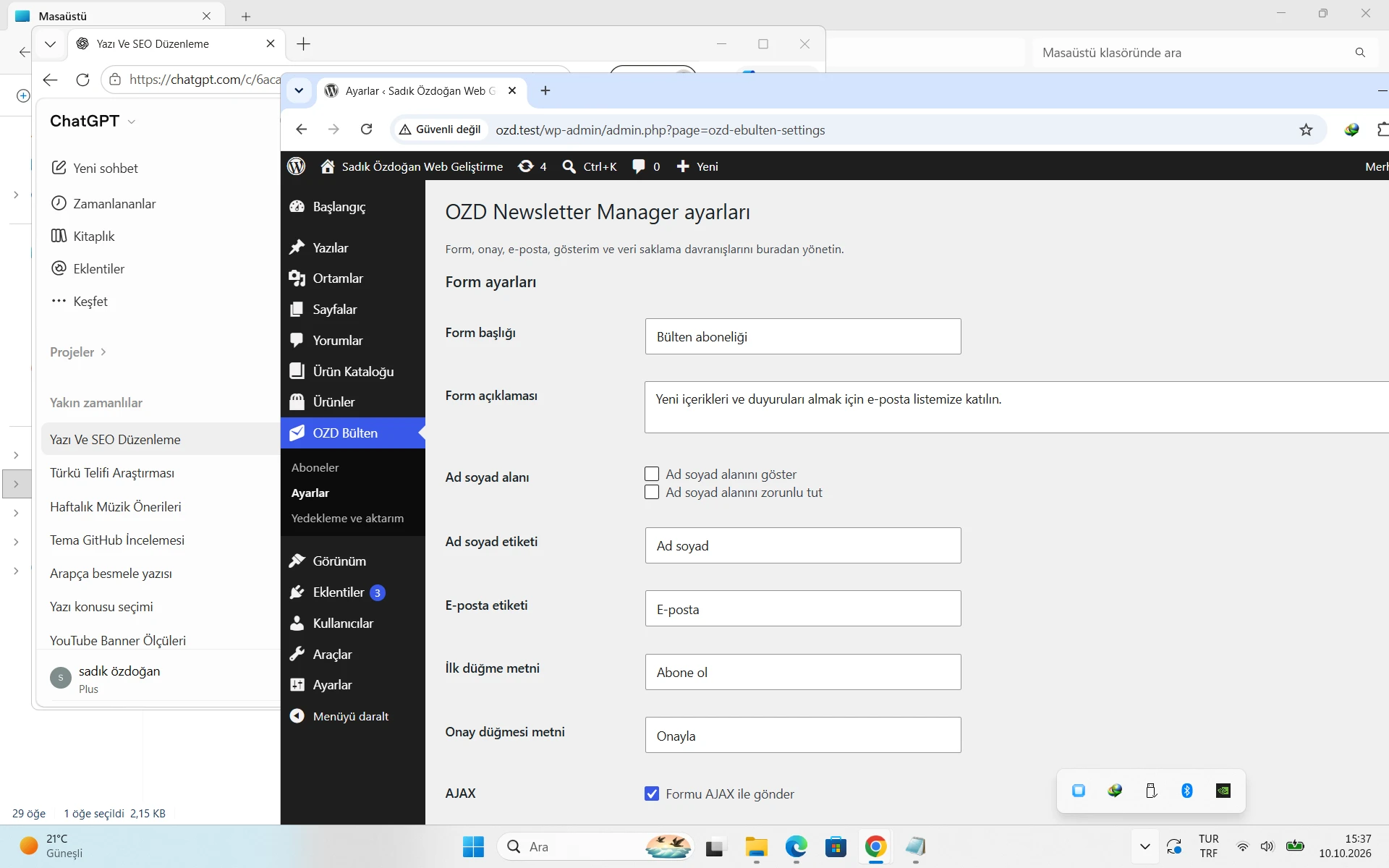
Form başlığını, açıklamasını, alan etiketlerini ve iki aşamadaki düğme metinlerini ayarlardan değiştirebilirsiniz. Başlıkta neye abone olunduğunu, açıklamada ise okuyucunun hangi içerikleri beklemesi gerektiğini belirtin. Henüz düzenli gönderim altyapısı kurmadıysanız otomatik olarak her yeni yazının ulaşacağını vaat etmeyin.
Ad soyad alanı varsayılan olarak kapalıdır. İhtiyacınız varsa alanı görünür yapabilir, ayrıca zorunluluk seçeneğini açabilirsiniz. Yalnızca e-posta adresiyle liste oluşturmak istiyorsanız bu alanı eklemeniz gerekmez.
Onay Metni ve Bağlantılar
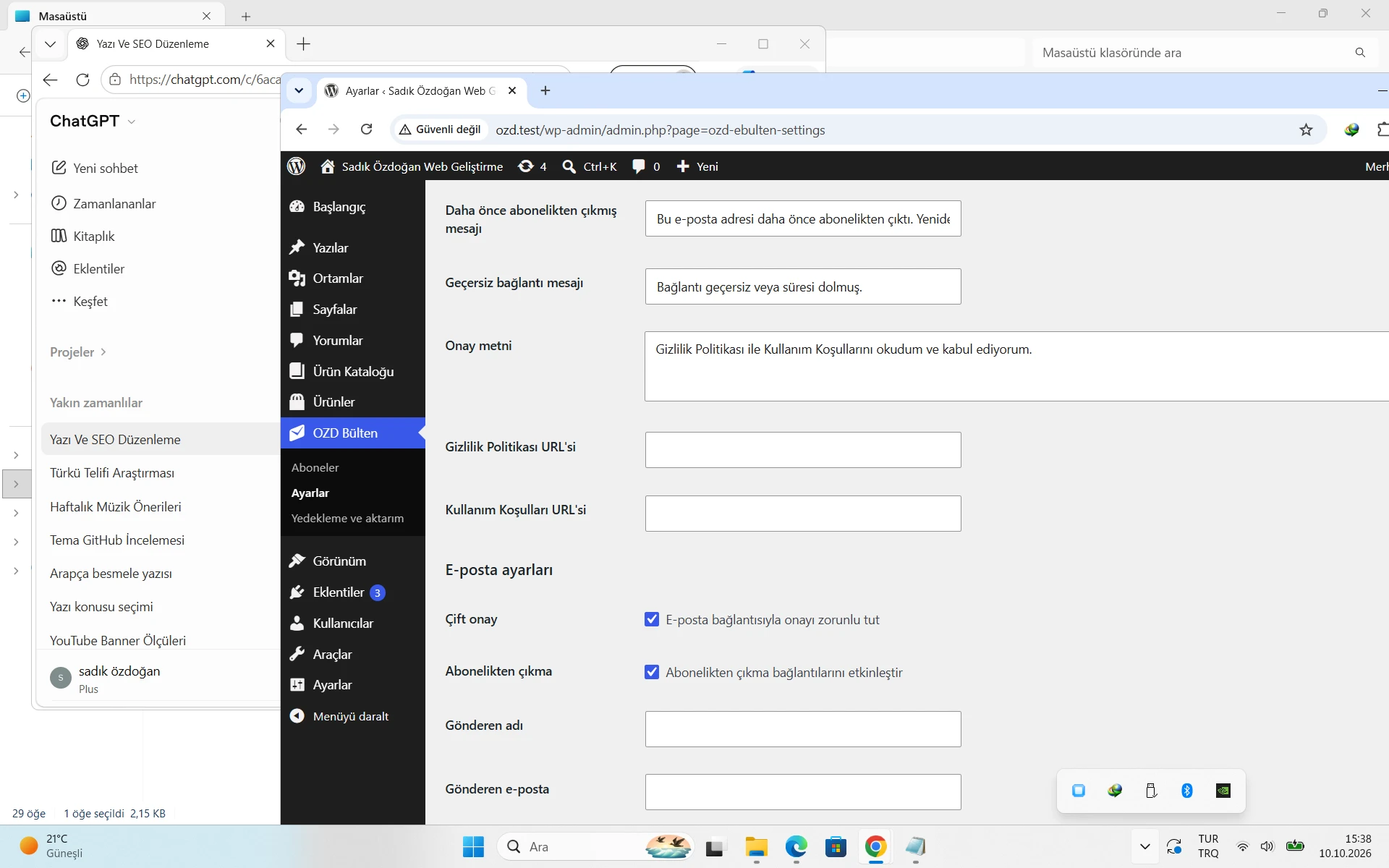
Onay metni, gizlilik politikası adresi ve kullanım koşulları adresi ayrı alanlardan düzenlenir. Bağlantı alanlarına sitenizde gerçekten yayımlanmış sayfaların tam adreslerini girin. Form üzerindeki metin, veriyi hangi amaçla topladığınız ve okuyucuya sunduğunuz abonelik süreciyle tutarlı olmalıdır. Onay metni sürümü alanını da kullandığınız metinle birlikte takip edin. Eklenti kayıt sırasında sürüm değerini saklar; bu alan tek başına geçmiş onay metninin tam bir kopyası değildir.
Eklentinin hazır onay kutusu ve gizlilik araçları sunması, sitenizin bütün yükümlülüklerini otomatik olarak yerine getirdiği anlamına gelmez. Buradaki ayarlar teknik araçlardır; sitenizin veri kullanım açıklamalarını kendi uygulamanıza göre hazırlamanız gerekir.
Başarı ve Hata Mesajları
Başarılı kayıt, e-posta onayı bekleme, önceden abone olma, daha önce abonelikten ayrılma ve geçersiz bağlantı gibi durumların mesajları özelleştirilebilir. Özellikle onay bekleyen kullanıcıya işlemin henüz tamamlanmadığını söyleyin. “Kaydınız tamamlandı” ile “E-postanızdaki bağlantıya tıklayın” aynı durumu anlatmaz.
Abonelik Formu Siteye Nasıl Eklenir?
Kısa Kod ile Form Ekleme
Bir yazı veya sayfada form göstermek için aşağıdaki kısa kodu kullanabilirsiniz:
[[ozdebul_newsletter]]Blok düzenleyicide Kısa Kod bloğu ekleyip bu etiketi içine yazın. Klasik düzenleyicide de kısa kodu içerikte formun görünmesini istediğiniz yere yerleştirebilirsiniz. Ardından sayfayı önizleyerek formun açıldığını kontrol edin.
Kısa kod, PHP kodu değildir. Yazı alanına bir PHP fonksiyonu yapıştırmanız gerekmez. Bu yapının nasıl çalıştığını daha ayrıntılı öğrenmek isterseniz WordPress kısa kod oluşturma rehberini okuyabilirsiniz.
Otomatik Yerleştirme
Ayarların dil ve yerleşim bölümünden form için bir konum ve gösterim kapsamı seçebilirsiniz. Konum, formun nereye ekleneceğini; kapsam ise hangi sayfalarda gösterilmesinin istendiğini belirler.
- Manuel kullanım: Yerleşimi kısa kod, bileşen veya tema fonksiyonuyla siz belirlersiniz.
- Başlıktan sonra: Teknik olarak
wp_body_openkancasına bağlanır. - Ana içerikten önce: Form ana içerik çıktısının önüne eklenir.
- Ana içerikten sonra: Form ana içerik çıktısının sonuna eklenir.
- Alt bölüm: Tema içindeki
wp_footerkancasında gösterilir.
Kapsam seçenekleri ön sayfa, yazılar sayfası, tekil içerikler ve herkese açık sitenin tamamıdır. Ana sayfanız ile yazılarınızın listelendiği sayfa farklıysa bu seçime dikkat edin. Tekil içerik kapsamı kod tarafında is_singular() kontrolünü kullanır; bu nedenle uygun özel içerik türleri de kapsama girebilir.
Yerleşimin temaya bağlı kısmı: “Başlıktan sonra” adı, her temada logonun ve menünün tam altına yerleşeceği anlamına gelmez. Form, temanın wp_body_open çağrısını yaptığı yerde çıkar. İçerik öncesi ve sonrası seçenekleri ise ana sorgudaki içerik akışına bağlıdır. Arşiv veya özel sayfa tasarımlarında seçilen kapsam tek başına görünürlük garantisi vermez.
Otomatik yerleşim açıkken kısa kod da kullanılabilir. Aynı sayfaya ikisini birlikte eklerseniz form birden fazla yerde görünebilir. Otomatik gösterim kapsamı, elle eklediğiniz kısa kodun hangi sayfada çalışacağını sınırlandırmaz. Amacınız tek form göstermekse yerleşim yöntemlerini buna göre seçin.
Klasik Bileşen ve PHP Fonksiyonu
Klasik bileşen alanı sunan temalarda eklentinin bileşeni kullanılabilir. Blok temalarda yönetim ekranları farklı olabileceğinden kısa kod yöntemi daha doğrudan bir seçenek olabilir.
Tema geliştirenler aşağıdaki çağrıyı uygun bir PHP şablonunda kullanabilir. Bu örnek WordPress yazı editörüne çalıştırılmak üzere eklenmez:
<?php
if ( function_exists( 'ozdebul_newsletter_form' ) ) {
    echo ozdebul_newsletter_form();
}
?>
Fonksiyonun varlığını kontrol etmek, eklenti kapatıldığında tanımsız fonksiyon hatasını önler. Tema üzerinde kalıcı değişiklik yapıyorsanız şablon değişikliklerini bir alt temada tutun; ana tema güncellemesiyle dosyanızın üzerine yazılmasını önleyin.
İki Aşamalı Form ve Double Opt-in Arasındaki Fark
Bu iki özellik farklı aşamaları yönetir. İki aşamalı form, ziyaretçinin tarayıcıda gördüğü adımlardır. Double opt-in ise e-posta adresine gönderilen bağlantıyla yapılan doğrulamadır.
- AJAX açıkken ziyaretçi e-posta adresini ve görünürse ad soyad bilgisini yazar.
- İlk düğmeyle ilerlediğinde onay metni ve onay kutusu gösterilir.
- Onay verip formu tamamladığında abonelik isteği kaydedilir.
- Double opt-in açıksa kayıt onay bekleyen durumda tutulur ve doğrulama e-postası gönderilir.
- Ziyaretçi geçerli doğrulama bağlantısını açtığında abonelik onaylanır.
AJAX kapatıldığında form standart gönderim yöntemini kullanır; onay alanı başlangıçtan itibaren görünür. Dolayısıyla AJAX’ı kapatmak, e-posta doğrulamasını kapatmak anlamına gelmez. Bunlar ayrı ayarlardır.
Double opt-in varsayılan olarak açıktır. Kapatılırsa yeni kayıt, kullanıcı formdaki onayı verdiğinde doğrudan onaylı duruma geçer. Bu nedenle adresin e-posta üzerinden doğrulanmasını istiyorsanız özelliği açık tutun.
Varsayılan Ayarlar Nelerdir?
Yeni kurulumda bazı özellikler açık, bazıları kapalı gelir. Başlangıç değerlerini bilmek, formun davranışını anlamanızı kolaylaştırır:
- Form yerleşimi: Manuel kullanım; başlangıçta kısa kod veya başka bir yerleştirme yöntemi gerekir.
- AJAX ve e-posta doğrulaması: Açık.
- Abonelikten çıkış bağlantısı: Açık.
- Ad soyad alanı: Kapalı.
- Hoş geldiniz e-postası ve yönetici bildirimi: Kapalı.
- Onay bağlantısı süresi: 7 gün.
- Form deneme sınırı: Aynı IP ve e-posta birleşimi için 60 dakikalık süreyle 5 deneme.
- Aboneler ekranındaki sayfa boyutu: 20 kayıt.
- Eklenti silinirken veri temizliği: Kapalı.
Gönderici bilgileri, bildirim alıcı adresi ve gizlilik bağlantıları başlangıçta boş gelir. Bu alanları kendi sitenize göre doldurun. Daha önce kaydedilmiş ayarların bulunduğu bir kurulumda mevcut değerler farklı olabilir.
E-posta Ayarları Nasıl Yapılır?
Gönderici Bilgileri
Gönderici adı ve e-posta adresini e-posta ayarları bölümünden düzenleyin. Gönderici adresinin kullandığınız posta altyapısında gönderim yetkisi olan bir adres olması gerekir. Eklentide bu alanı doldurmak tek başına bir posta sunucusu kurmaz veya sunucunuzun gönderim sorunlarını çözmez.
Gönderim, WordPress’in wp_mail() fonksiyonu üzerinden yapılır. WordPress’in wp_mail() belgesinde de açıklandığı gibi işlemin başarılı dönmesi, mesajın alıcının gelen kutusuna ulaştığını kanıtlamaz. Deneme sırasında gerçek e-posta kutusunu ve istenmeyen posta klasörünü kontrol edin.
E-posta Şablonlarındaki Değişkenler
E-posta metinlerinde aşağıdaki yer tutucular kullanılabilir. Bu ifadeler gönderim sırasında ilgili kayıt ve bağlantı bilgileriyle değiştirilir:
{site_name}: Site adı.{name}: Abonenin adı.{email}: Abonenin e-posta adresi.{confirm_url}: Doğrulama e-postasında kullanılacak onay bağlantısı.{unsubscribe_url}: Abonelikten çıkış bağlantısı.
Doğrulama e-postasını düzenlerken {confirm_url} ifadesini kaldırmayın. Aksi hâlde alıcıya kaydını tamamlayacağı bağlantı ulaşmaz. Hoş geldiniz mesajında ise çıkış için {unsubscribe_url} kullanılabilir. Onay bağlantısını hoş geldiniz mesajına taşımak yerine doğrulama mesajında tutun.
Ad soyad alanı kullanılmadığında {name} için dile bağlı bir varsayılan hitap kullanılır. Mesajın doğal görünmesini istiyorsanız hitabı yalnızca bu değişkene bağlamayın. “Merhaba” gibi bağımsız bir başlangıç, adı bulunmayan kayıtlarda daha anlaşılır görünür. Varsayılan gönderim düz metin mantığındadır; görsel bir HTML kampanya tasarım editörü bulunmaz.
Hoş Geldiniz ve Yönetici Bildirimleri
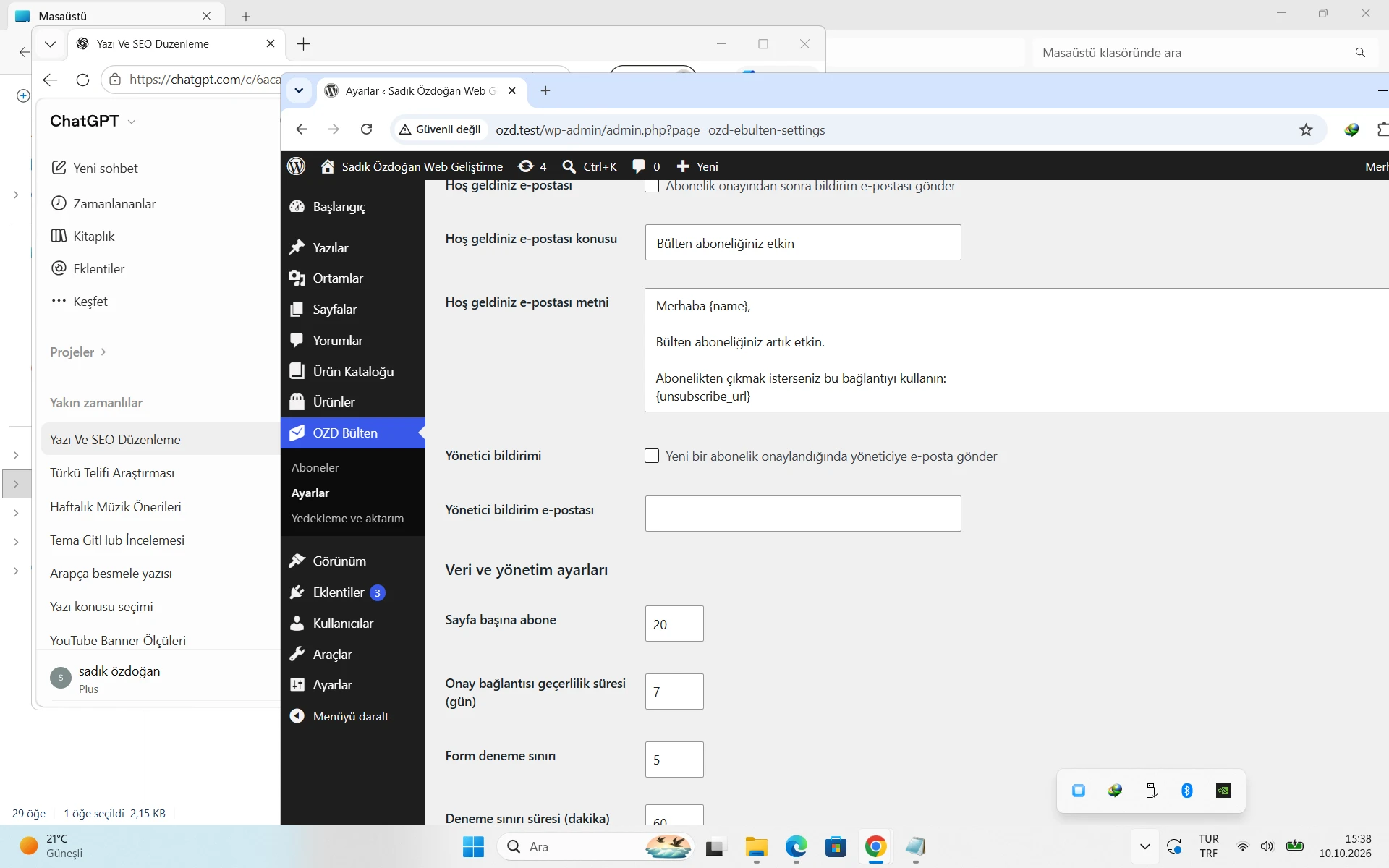
Hoş geldiniz e-postası isteğe bağlıdır ve varsayılan olarak kapalıdır. Açtığınızda normal abonelik akışında onaylanan kullanıcıya bir bildirim gönderilebilir. Bu ileti, sonraki bütün blog yazılarının otomatik gönderileceği anlamına gelmez.
Yönetici bildirimi de ayrıca açılabilir. İlgili alana bildirimi almasını istediğiniz adresi girin. Böylece yeni onaylı abonelikleri takip edebilirsiniz. Bu ayar da varsayılan olarak kapalıdır.
Abonelikten Çıkış Nasıl Çalışır?
Abonelikten çıkış ayarını açık tutun ve hoş geldiniz mesajında {unsubscribe_url} değişkenini koruyun. Bağlantı açıldığında kayıt silinmez; abonelik durumu unsubscribed olarak değiştirilir. Çıkış özelliği ayarlardan kapatılırsa bağlantı işlemi de devre dışı kalır.
Özel bir entegrasyonla daha sonra bülten gönderecekseniz bu durum değişikliğinin gönderim listenize de yansımasını sağlamalısınız. Eklentideki çıkış işlemi, başka bir hizmete önceden aktardığınız listeyi kendiliğinden güncellemez.
Onay Bağlantısının Süresi
Doğrulama bağlantısı için varsayılan süre 7 gündür. Ayarlardan 1 ile 30 gün arasında bir değer seçilebilir. Süresi dolan bağlantıyla işlem yapılamıyorsa aboneler ekranındaki onay e-postası gönderme işlemiyle yeni bağlantı oluşturabilirsiniz. Yeniden gönderimde alıcı en son gelen mesajdaki bağlantıyı kullanmalıdır.
Aboneler Nasıl Yönetilir?
Aboneler ekranında isim veya e-posta üzerinden arama yapabilir ve kayıtları durumlarına göre filtreleyebilirsiniz. Bu yönetim ekranları manage_options yetkisi gerektirir; standart bir abonenin WordPress hesabına açılan kişisel yönetim paneli değildir. Sayfa başına gösterilecek kayıt sayısı ayarlardan 10 ile 100 arasında seçilebilir; varsayılan değer 20’dir.
- Onay bekleyen — pending: Henüz doğrulama aşamasını tamamlamayan kayıt.
- Onaylı — confirmed: Onaylı durumdaki abonelik kaydı.
- Abonelikten ayrılmış — unsubscribed: Abonelikten çıkmış kayıt.
Bir kayıt üzerinde durum değiştirme ve silme işlemleri yapılabilir. Onay bekleyen kayıtlarda doğrulama e-postasını yeniden gönderme seçeneği bulunur. Birden fazla kaydı seçerek toplu biçimde onaylı, onay bekleyen veya abonelikten ayrılmış duruma getirebilir; toplu silme uygulayabilirsiniz.
Durum değiştirmek ile kullanıcı onayı aynı şey değildir. Yönetim panelinden bir kaydı onaylı yapmak, kişinin gerçekten e-postadaki bağlantıya tıkladığını göstermez. İçe aktarılan veya elle durumu değiştirilen kayıtları değerlendirirken bu ayrımı koruyun.
Abonelikten çıkış da silme işleminden farklıdır. Çıkışta kayıt abonelikten ayrılmış olarak işaretlenir; silme ise kayıt üzerinde ayrı bir yönetim işlemidir. Başka bir gönderim aracına veri aktarırken ayrılmış kayıtları yeniden aktif alıcı gibi kullanmayın.
JSON ve CSV ile Yedekleme ve Veri Aktarımı
JSON Yedeği Ne İçerir?
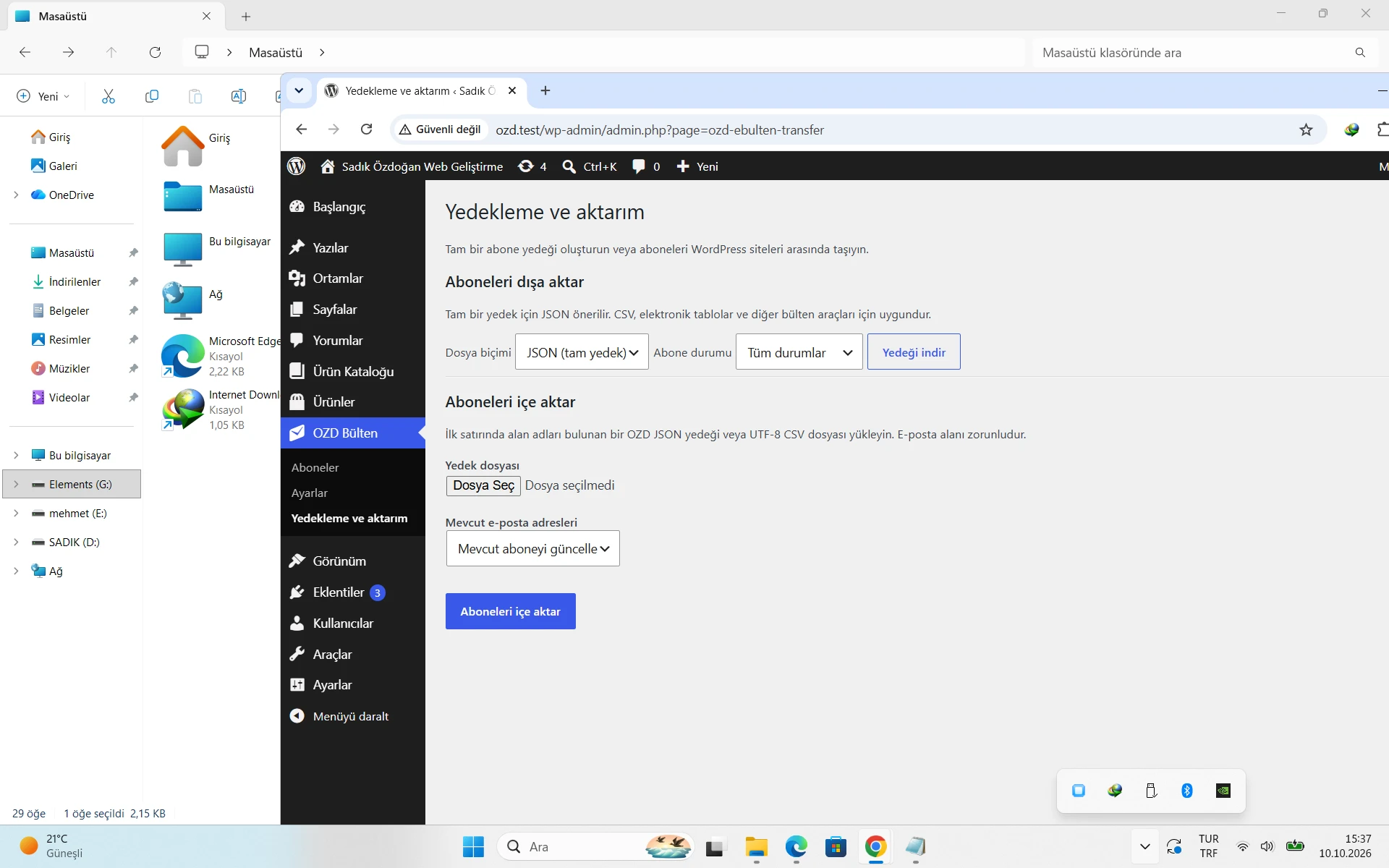
Yedekleme ve aktarım bölümünde JSON biçimini seçerek abone kayıtlarını dışa aktarabilirsiniz. JSON; abone alanlarını, durumları, onay bilgilerini ve zaman damgalarını korumaya yönelik biçimdir. Tüm kayıtları almak istiyorsanız durum filtresini bütün durumları kapsayacak şekilde bırakın.
Buradaki “tam yedek”, abone verilerinin yedeği anlamındadır. Eklentinin form başlığı, posta metinleri ve diğer ayarları bu JSON dosyasına dahil değildir. Sitenin tamamını taşırken WordPress dosyaları, veritabanı ve eklenti ayarları için ayrıca site yedeği gerekir.
CSV Ne Zaman Kullanılır?
Aboneleri bir elektronik tabloda incelemek veya başka bir araca taşımak için CSV kullanılabilir. Dışa aktarılan dosya UTF-8 biçimindedir. Dosyayı düzenledikten sonra aynı kodlamayla kaydetmek, Türkçe karakterlerin korunmasına yardımcı olur.
İçe aktarılacak CSV dosyasının ilk satırında alan adları bulunmalıdır. E-posta alanının anahtarı email olmalıdır; yalnızca görünüm amacıyla başlığı “E-posta Adresi” şeklinde değiştirmeniz aktarımın alanı tanımasını engelleyebilir. En anlaşılır başlangıç, eklentiden dışa aktarılan bir dosyanın sütun yapısını korumaktır. CSV okuyucusu virgülle ayrılmış sütunlar bekler; dosyayı noktalı virgülle kaydetmeniz alanların tanınmasını engelleyebilir. Türkçe elektronik tablo ayarlarında dışa aktarma biçimini ayrıca kontrol edin.
İçe Aktarma Adımları
- Mevcut abone kayıtlarınızın yedeğini alın.
- Yedekleme ve aktarım ekranında OZD JSON yedeğini veya uygun CSV dosyasını seçin.
- Aynı e-posta adresi bulunduğunda mevcut kaydın güncellenmesini mi, gelen satırın atlanmasını mı istediğinizi belirleyin.
- İçe aktarmayı başlatın ve işlem sonucundaki eklenen, güncellenen, atlanan ve geçersiz kayıt sayılarını inceleyin.
- Aboneler ekranında birkaç örnek kaydın e-posta ve durum bilgilerini kontrol edin.
E-posta adresi benzersiz kayıt anahtarı olarak kullanılır. Güncelle seçeneği mevcut verileri değiştirebilir; atla seçeneği eşleşen mevcut kaydı korur. Özellikle eski bir yedeği geri yüklerken daha sonra abonelikten ayrılmış kişilerin durumunu yanlışlıkla değiştirmemeye dikkat edin.
Bir aktarım dosyası en fazla 5 MB ve 10.000 satır olabilir. Sunucunun yükleme sınırları daha düşükse bu sınırlar da etkili olabilir. 1.0.0 kaynak kodunda JSON listesi ilk 10.000 kayıtla sınırlandırılır; CSV okuması da 10.000 kayıtta durur. Daha fazla satır içeren bir dosyanın tamamının işlendiğini varsaymayın. Büyük listeleri sütun başlıklarını koruyarak uygun parçalara ayırın ve her parçanın beklenen kayıt sayısını işlem sonucuyla karşılaştırın.
İçe aktarma bir e-posta kampanyası başlatmaz. Kaydı içeri almak ile doğrulama e-postası göndermek ayrı işlemlerdir. Dışa aktarılan JSON ve CSV dosyaları kişisel alanları ve kişiye özel işlem bağlantılarında kullanılan tokenları içerebilir. Her iki dosyayı da özel bir yedek olarak saklayın; herkese açık indirme adreslerine yüklemeyin. Başka bir gönderim aracına aktarırken yalnızca gerekli alanları taşıyın.
Erişilebilirlik ve Form Kullanımı
Form şablonunda alanlarla ilişkilendirilmiş etiketler, e-posta ve ad için otomatik tamamlama bilgileri, durum mesajlarında role="status" ve aria-live="polite" kullanılır. AJAX akışında ikinci adım açıldığında klavye odağı onay kutusuna taşınır. Bu yapı, formun yardımcı teknolojilerle anlaşılmasını destekler; bütün erişilebilirlik ölçütlerinin test edildiği anlamına gelmez.
Bununla birlikte yalnızca eklentinin yapısına bakarak bütün tema ve ekran okuyucu birleşimlerinde aynı sonucu garanti etmek doğru olmaz. Kendi sitenizde klavyeyle alanlar arasında ilerleyin; ikinci adımın, onay kutusunun ve sonuç mesajlarının anlaşılır olduğunu kontrol edin. Görünümü değiştirirken alan etiketlerini kaldırmayın veya odak göstergelerini görünmez hâle getirmeyin.
Mobil görünümde de formu deneyin. Özellikle uzun onay metni ve bağlantıların dar ekranda kesilmemesine, düğmelerin diğer öğelerle üst üste binmemesine bakın.
Veriler Nerede Saklanır?
Abone verileri WordPress veritabanındaki eklentiye ait özel tabloda tutulur. Kayıt ve ayarlara göre e-posta, ad, abonelik durumu, onay bilgisi ve sürümü, kaynak adres, IP adresi, tarayıcı bilgisi, doğrulama verileri ve zaman damgaları saklanabilir. Dolayısıyla gizlilik açıklamanızı yalnızca “e-posta adresi topluyoruz” ifadesiyle sınırlandırmadan gerçek alanlarla karşılaştırın.
Eklenti WordPress’in kişisel veri dışa aktarma ve silme araçlarına bağlanır; ayrıca gizlilik politikası için öneri metni sağlar. Yönetim panelindeki Araçlar → Kişisel Verileri Dışa Aktar ve Kişisel Verileri Sil süreçleri üzerinden ilgili istekleri yönetebilirsiniz. Kişisel veri silme aracı, ilgili e-posta adresinin abone kaydını siler; bu işlem abonelikten ayrılma durumuna geçirmekten farklıdır. Bu araçların genel işleyişini WordPress gizlilik araçları belgesinde inceleyebilirsiniz.
Eklentinin kendisinde analitik takip servisi bulunmaz. Ancak sunucu, yedekleme sistemi ve ayrıca kullandığınız e-posta hizmetleri kendi veri işlemlerine sahip olabilir. Abone verilerini nerede tuttuğunuzu değerlendirirken bütün bu bileşenleri birlikte düşünün.
İstek Sınırlandırma ve Spam Önlemleri
Eklentide görünmez tuzak alanı ve form deneme sınırı vardır. Tuzak alanı normal ziyaretçiden bilgi istemek için kullanılmaz; otomatik doldurma yapan botları ayırt etmeye yardımcı olur. İstek sınırı da art arda yapılan denemeleri sınırlar.
Varsayılan ayar, aynı IP adresi ve e-posta birleşimi için 60 dakikalık süreyle 5 denemedir. Bu, sitenin bütün ziyaretçileri için ortak bir kota değildir. Sayaç, ilk e-posta adımında değil abonelik isteğinin onay aşamasında kontrol edilir. İzin verilen yeni denemelerde bekleme süresi yenilenebilir. Deneme sayısı 1–50, süre ise 5–1440 dakika arasında düzenlenebilir. Kendi testlerinizde çok sayıda tekrar yaparsanız sınır mesajıyla karşılaşabilirsiniz. Böyle bir durumda sorunun mutlaka posta gönderimiyle ilgili olduğunu düşünmeyin; formun verdiği mesajı esas alın.
Bu korumalar her türlü istenmeyen kaydı tamamen engelleme iddiası taşımaz. Double opt-in ile birlikte kullanıldığında kayıtların e-posta üzerinden doğrulanmasını da sağlayabilirsiniz.
Dil Değiştirme ve Varsayılan Ayarları Geri Yükleme
Eklenti dili WordPress site dilini takip edebilir veya desteklenen dillerden biri ayrıca seçilebilir. Daha önce özelleştirdiğiniz form ve e-posta metinleri dil seçimini değiştirince otomatik olarak silinmez.
Bütün düzenlenebilir metinleri seçilen dilin varsayılanlarına döndürmek istiyorsanız önce dili kaydedin, ayarlar sayfasını yeniden açın ve varsayılan ayarları geri yükleme işlemini uygulayın. Bu işlem yalnızca çeviri metinlerini değil, eklenti ayarlarını varsayılanlarına döndürür. Gönderici, bağlantı ve yerleşim tercihlerinizi yeniden kontrol edin. Abone kayıtları bu işlemden etkilenmez.
Geliştiriciler İçin Özelleştirme
Form şablonu eklentinin templates/form.php dosyasında bulunur. Tema üzerinden özelleştirmek için dosya temaniz/ozd-newsletter-manager/form.php yoluna kopyalanabilir. Böylece eklenti dosyasını doğrudan değiştirmeden şablon üzerinde çalışabilirsiniz.
Özelleştirme sırasında formun gizli alanlarını, güvenlik alanını, giriş adlarını ve JavaScript’in kullandığı veri özniteliklerini koruyun. Yalnızca görünümü değiştirmek isterken abonelik akışının ihtiyaç duyduğu işaretleri kaldırmak formu bozabilir.
Eklenti ayrıca ozdebul_ebulten_form_html, ozdebul_ebulten_template_path ve ozdebul_ebulten_should_display_automatically gibi filtreler; kayıt ve onay süreçlerinde çalışan action kancaları sunar. Bunlar geliştiricilerin kendi entegrasyonlarını yazması içindir. Hazır bir üçüncü taraf bülten servisi bağlantısı varmış gibi değerlendirilmemelidir.
Kancaların listesini ve yayımlanan kodu eklentinin WordPress.org sayfasından inceleyebilirsiniz. Kendi eklentisini yayımlamak isteyenler için hazırladığım WordPress.org’a eklenti gönderme rehberi de yayınlama sürecini ayrıntılı olarak ele alıyor.
Sık Karşılaşılan Sorunlar ve Kontrol Adımları
Form Hiç Görünmüyor
Önce eklentinin etkin olduğunu ve kısa kodun doğru yazıldığını kontrol edin. Otomatik yerleşim kullanıyorsanız seçilen konumla sayfa kapsamını birlikte inceleyin. İçerik akışından geçmeyen özel şablonlarda kısa kod veya tema fonksiyonu kullanılması gerekebilir. Tema kancalarının bulunup bulunmadığını kontrol etmek de özellikle başlık ve alt bölüm yerleşimlerinde önemlidir.
Form Aynı Sayfada İki Kez Görünüyor
Kısa kodun, bileşenin ve otomatik yerleşimin aynı anda kullanılıp kullanılmadığına bakın. Otomatik yerleşimin kendi tekrar kontrolü, sizin ayrıca eklediğiniz manuel formu ortadan kaldırmaz. İhtiyacınız olmayan yerleşimi kaldırın.
İlk Düğmeden Sonra İlerlemiyor
Önce alan doğrulama mesajını kontrol edin. Sorun JavaScript yüklemesiyle ilgili görünüyorsa önbelleği temizleyip deneme ortamında betik birleştirme veya geciktirme ayarlarını inceleyin. “Geçersiz istek” mesajında sayfayı yenileyin; uzun süre saklanmış sayfa önbelleğindeki güvenlik alanı geçerliliğini yitirmiş olabilir. AJAX’ı kapatarak standart gönderimi denemek, sorunun etkileşimli katmanda olup olmadığını ayırmaya yardımcı olur.
Doğrulama E-postası Gelmiyor
Gönderici adresini, istenmeyen posta klasörünü ve WordPress’in genel e-posta gönderimini kontrol edin. Abone kaydının onay bekleyen durumda olup olmadığına bakın. Gönderim altyapısını düzelttikten sonra ilgili kayıttan doğrulama e-postasını yeniden gönderin. Formun başarı mesajı göstermesini tek başına teslim kanıtı saymayın.
Bağlantı Geçersiz veya Süresi Dolmuş Görünüyor
Bağlantının eksiksiz açıldığını ve alıcının en son gönderilen e-postayı kullandığını kontrol edin. Süresi dolduysa yeniden doğrulama mesajı gönderin. Yeni bağlantı oluşturulduktan sonra eski mesajdaki bağlantıya dönmek sonucu değiştirebilir.
CSV İçe Aktarılmıyor veya Kayıtlar Atlanıyor
Dosyanın UTF-8 kodlamasını, başlık satırını, email sütununu, boyut ve satır sayısını kontrol edin. Virgül ayıracını ve işlem sonucunun dosyanızdaki kayıt sayısıyla eşleştiğini de denetleyin. Atlanan kayıtlar her zaman hatalı değildir; aynı e-posta için “atla” seçeneğini kullanmış olabilirsiniz. Geçersiz kayıt sayısını, atlanan kayıt sayısından ayrı değerlendirin.
Dil Değiştiği Hâlde Form Metinleri Aynı Kaldı
Özelleştirilmiş metinler korunur. Metinleri tek tek değiştirebilir veya diğer ayarların da sıfırlanacağını bilerek varsayılanları geri yükleyebilirsiniz. İşlem sonrasında form ve posta metinlerini yeniden gözden geçirin.
Eklenti Kaldırıldığında Aboneler Silinir mi?
Varsayılan ayarda eklenti silindiğinde abone tablosu ve ayarlar korunur. Verileri de kaldırmak istiyorsanız ayarlardaki kaldırma sırasında temizleme seçeneği ayrıca etkinleştirilmelidir. Bu seçenek açıkken WordPress üzerinden eklentiyi silmek, eklentinin tablosunu ve ayarlarını kaldırır.
Devre dışı bırakma, ayarları sıfırlama ve eklentiyi silme birbirinden farklı işlemlerdir. Kalıcı temizleme uygulamadan önce ihtiyaç duyduğunuz kayıtları dışa aktarın; yalnızca eklentiyi kısa süreli kapatmak için veri temizliği seçeneğini açmanız gerekmez.
Yayına Almadan Önce Son Kontroller
- Formu masaüstünde ve mobil görünümde açın.
- Alan etiketlerini, düğmeleri ve onay bağlantılarını kontrol edin.
- Yeni bir test adresiyle kaydolup onay bekleyen kaydın oluştuğunu doğrulayın.
- Gerçek e-posta kutusundan doğrulama bağlantısını açın ve durumun onaylıya geçtiğini kontrol edin.
- Açıksa hoş geldiniz mesajını ve yönetici bildirimini denetleyin.
- Abonelikten çıkış bağlantısını deneyip kayıt durumunu kontrol edin.
- JSON yedeği alın; aktarım denemesini gerçek listeyi değiştirmeyecek bir test ortamında yapın.
- Formun aynı sayfada gereksiz yere tekrarlanmadığını doğrulayın.
Sık Sorulan Sorular
OZD Newsletter Manager Ücretsiz mi?
Eklentinin WordPress.org üzerinde yayımlanan 1.0.0 sürümü ücretsiz ve açık kaynaklıdır. Kullanım için harici bir bülten hesabı veya API anahtarı gerekmez. Hostinginizin veya ayrıca seçtiğiniz posta hizmetinin maliyeti ise eklentiden ayrı değerlendirilir.
Yeni Blog Yazıları Abonelere Otomatik Gönderilir mi?
Hayır. Bu sürüm, yeni yazı yayımlandığında toplu gönderim başlatmaz. Abonelik formu ve liste yönetiminin yanında yalnızca kayıt süreciyle ilgili e-postaları gönderir. Düzenli bülten için ayrıca bir gönderim aracı veya özel entegrasyon gerekir.
SMTP Eklentisi Kurmak Zorunlu mu?
OZD Newsletter Manager, WordPress’in mevcut posta işlevini kullanır. SMTP eklentisi zorunlu bir bağımlılık değildir; gerekip gerekmediği sitenizin gönderim altyapısına bağlıdır. Kurulumun çalıştığını değerlendirmek için gerçek bir alıcı adresiyle doğrulama e-postasını deneyin.
Başka Bir Hizmetten Abone Listesi Taşınabilir mi?
Uygun sütun adlarına sahip CSV veya eklentinin desteklediği JSON yapısıyla kayıtlar içe aktarılabilir. Harici hizmete ait dosyanın aynı alan yapısını kullandığını kontrol edin. İçe aktarma, adresleri otomatik olarak doğrulamaz ve üçüncü taraf hizmetle sürekli eşitleme kurmaz.
Listeyi Başka Bir Bülten Aracında Kullanabilir miyim?
CSV aktarımı bu iş için kullanılabilir. Gönderilecek alıcıları seçerken yalnızca uygun onay durumundaki kayıtları ve sahip olduğunuz abonelik izinlerini esas alın. Ayrılmış kayıtları aktif listeye eklemeyin; sonraki çıkış işlemlerini iki sistem arasında ayrıca takip edin.
Sonuç
OZD Newsletter Manager, WordPress sitesinde e-posta abonelik formu kurmak, kayıtları doğrulamak ve abone listesini yönetmek isteyenler için geliştirdiğim bir eklentidir. Kısa kod ve otomatik yerleşim seçenekleri formun siteye eklenmesini; abone durumları ve aktarım araçları da listenin takip edilmesini sağlar.
Kurulumda önce form metinlerini, gizlilik bağlantılarını ve gönderici bilgilerini tamamlayın. Ardından bir test adresiyle kayıt, e-posta onayı ve abonelikten çıkış adımlarını deneyin. Toplu bülten göndermek istiyorsanız gönderim altyapısını ayrıca planlayın; abone toplamak ile kampanya göndermek farklı işlerdir.
Eklentiyi OZD Newsletter Manager WordPress.org sayfasından indirebilir, soru ve hata bildirimlerini eklenti destek forumunda paylaşabilirsiniz. Bildirimde WordPress ve PHP sürümünü, kullandığınız yerleşim yöntemini ve sorunu oluşturan adımları belirtin. Gerçek abone adreslerini veya kişiye özel doğrulama bağlantılarını herkese açık mesajlara eklemeyin.
WordPress sitenizde abonelik sürecini nasıl yönettiğinizi veya rehberle ilgili sorularınızı yorum bölümünden de paylaşabilirsiniz.