4 Adımda WordPress Beyaz Ekran Hatası (White Screen of Death) Çözümü
4 Adımda WordPress Beyaz Ekran Hatası (White Screen of Death) Çözümü
WordPress, esnek yapısı ve güçlü eklenti ekosistemi sayesinde milyonlarca web sitesinin tercih ettiği bir içerik yönetim sistemi. Ancak her güçlü sistem gibi, zaman zaman can sıkıcı sorunlarla da karşılaşmak mümkün. Bunlardan biri, kullanıcıların “beyaz ekran hatası” olarak bildiği ve çoğu zaman paniğe yol açan durumdur. Sayfayı açarsınız, yalnızca boş bir ekran görünür. Hata mesajı yoktur, uyarı yoktur — sanki site tamamen kaybolmuş gibidir.
Ben de WordPress’e ilk başladığım dönemde bu hatayla karşılaştığımda tam olarak bunu yaşadım. Ne olduğunu anlamadım, nereden başlayacağımı bilemedim ve en kestirme yolu seçtim: tüm siteyi silip baştan kurdum. O dönem bilgi eksikliğinin bedelini zaman kaybederek ödedim. Bugün geriye dönüp baktığımda, bu hatanın çoğu durumda birkaç mantıklı kontrolle çözülebileceğini görüyorum.
İyi haber şu: WordPress yıllar içinde çok gelişti. Eskiden sık görülen ve gerçekten korkutucu olan beyaz ekran hatası, bugün çoğu senaryoda kolayca tespit edilip çözülebilen bir sorun haline geldi. Bu rehberde, bu hatanın neden oluştuğunu, hangi durumlarda ortaya çıktığını ve 4 pratik adımda nasıl çözülebileceğini sade ama derinlemesine bir dille anlatacağım. Hedefim, panik yapmak yerine sistemli ilerlemen için net bir yol haritası sunmak. Ayrıca, Diğer WordPress çözümlerini anlattığım:
WordPress çözüm merkezi
sayfamada göz atabilirsiniz.
WordPress Beyaz Ekran Hatası Nedir?
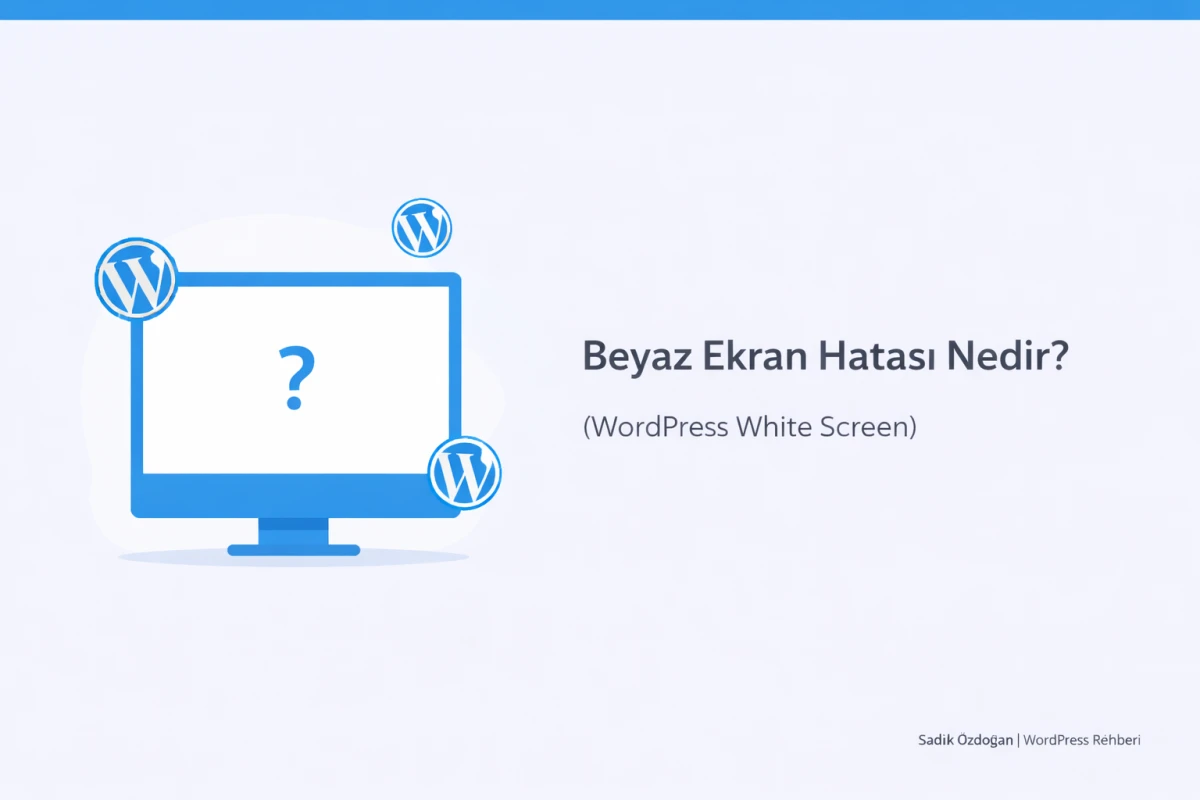
WordPress beyaz ekran hatası, sitenizde beklenmedik bir kod veya yapılandırma hatası oluştuğunda WordPress’in bu hatayı kullanıcıya gösterememesiyle ortaya çıkar. Ziyaretçi sayfayı açtığında yalnızca boş bir ekran görür. Uluslararası kaynaklarda bu durum “White Screen of Death” olarak geçer.
Bu hata, her durumda aynı şekilde görünmez.
Bazı sitelerde tüm sayfalar açılmaz, bazılarında yalnızca belirli bölümler etkilenir:
- Tüm site beyaz ekran olur.
- Sadece bazı sayfalar açılmaz.
- Yönetim paneli kapanır ama site çalışmaya devam eder.
- Önbellek kullanılan sitelerde zaman zaman kaybolup tekrar ortaya çıkar.
Belirsizliği artıran nokta şu: hata mesajı görünmediği için neyin yanlış gittiği anlaşılmaz. 500, 404 veya 503 gibi uyarı kodları olmadığında, sorunun kaynağı ilk bakışta görünmez.
Aynı hata, aynı sitede farklı sonuçlar doğurabilir. Yeni bir eklenti kurulduğunda yönetim paneli kapanabilir, tema dosyasında yapılan küçük bir düzenleme tüm siteyi etkileyebilir, düşük bellek limitinde ise bazı sayfalar açılırken bazıları boş kalabilir.
WordPress burada aslında çalışmayı bırakmaz. Arkada bir hata oluşmuştur, fakat yapılandırma gereği bu hata ekrana yazdırılmaz. Kullanıcıya yalnızca beyaz bir ekran görünür. Soruna yaklaşırken paniğe gerek yoktur; mantıklı adımlar izlenerek nedenin tespit edilmesi mümkündür.
WordPress Beyaz Ekran Hatasının Başlıca Nedenleri
WordPress beyaz ekran hatası tek bir nedenden kaynaklanmaz. Aynı belirtiyi ortaya çıkaran farklı senaryolar vardır ve çoğu zaman sorun, sistemdeki küçük bir dengesizlikten doğar. Aşağıdaki başlıklar, en sık karşılaşılan nedenleri açıklayan temel çerçeveyi oluşturur.
1. PHP Bellek Limitinin Yetersiz Olması
WordPress, tema ve eklentiler çalışırken belirli bir bellek alanına ihtiyaç duyar. Bu limit düşük olduğunda, sistem işlemleri tamamlayamaz ve hata mesajını gösteremeden durur. Sonuç, beyaz ekrandır.
Bellek limiti genellikle:
- paylaşımlı hostinglerde düşük ayarlanır,
- ağır sayfa yapılarında çabuk dolar,
- görsel açıdan yoğun temalarda daha hızlı tükenir.
Yeni eklenti yükledikten sonra veya yoğun bir sayfa düzeni oluşturduktan sonra beyaz ekran ortaya çıkıyorsa, ilk şüphelerden biri bellek limitidir.
2. Eklentiler Arasındaki Çakışmalar
Her eklenti farklı bir geliştiricinin elinden çıkmıştır ve hepsinin WordPress’in her sürümüyle kusursuz uyum göstermesi beklenemez. Bir eklenti, başka bir eklentinin koduyla çakıştığında sistem hata verir, fakat bu hata ekrana yazdırılmadığı için yalnızca beyaz bir ekran görünür.
Sıklıkla şu durumlarda ortaya çıkar:
- yeni bir eklenti kurulduktan sonra,
- var olan bir eklenti güncellendikten hemen sonra,
- çok fazla eklenti birlikte kullanıldığında.
İşin zor tarafı, bazen yıllardır çalışan bir eklenti bile güncelleme sonrası çakışmaya neden olabilir.
3. Tema Kaynaklı Hatalar
Özel kodlanmış veya üzerinde düzenlemeler yapılan temalarda, ufak bir hatalı satır bile beyaz ekrana yol açabilir. Özellikle:
- functions.php içine eklenen kodlar,
- çocuk tema üzerinde yapılan değişiklikler,
- üçüncü taraf tema dosyalarına müdahaleler
çökmeye neden olabilir.
Tema uyumsuzlukları, PHP sürümü yükseltildiğinde de ortaya çıkabilir. Eski kod yapıları yeni sürümlerle çalışmayabilir.
4. Sunucu Kaynaklı Sorunlar
Hosting tarafında oluşan bazı yapılandırma sorunları da beyaz ekran hatasını tetikleyebilir. Özellikle:
- PHP sürümünün siteyle uyumsuz olması,
- kısa süreli sunucu kilitlenmeleri,
- limit aşımı gibi kısıtlamalar
WordPress’in yanıt verememesine yol açar.
Bu tür senaryolarda bazen site kısa süre sonra kendiliğinden düzelir; bazen de kalıcı bir kontrol gerekir.
5. Bozulmuş Çekirdek Dosyalar
Nadir de olsa WordPress çekirdek dosyalarının eksik veya bozulmuş olması beyaz ekran gösterebilir. Yanlış yapılan manuel taşıma işlemleri, hatalı FTP yüklemeleri veya yarım kalan güncellemeler bu kategoriye girer.
Bu tür durumlarda hatayı düzeltmek mümkün olsa da, dosyaların dikkatli bir şekilde yeniden yüklenmesi gerekir.
4 Adımda WordPress Beyaz Ekran Hatası (White Screen of Death) Çözümü
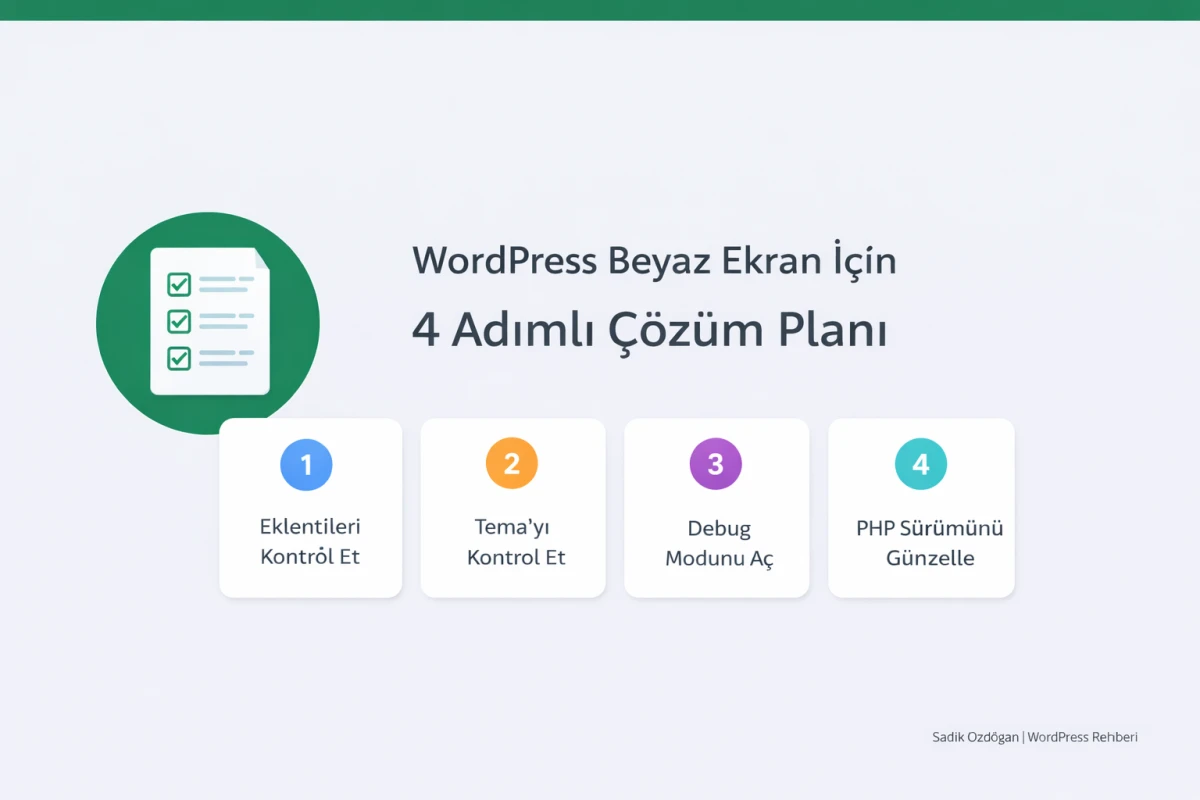
Beyaz ekran hatasını giderirken en doğru yaklaşım, rastgele denemeler yapmak yerine belirli bir sırayı takip etmektir. Çoğu zaman sorun; bellek yetersizliği, eklenti çakışmaları, tema kaynaklı hatalar veya WordPress’in arka planda yakalayıp gösteremediği kod hatalarından biriyle bağlantılıdır. Aşağıdaki dört adım, hatanın nereden çıktığını güvenli biçimde ayırt etmeye ve sitenin çalışmasını adım adım geri kazanmaya odaklanır. Her aşama, bir önceki aşamada elde edilen sonucu temel alır; bu nedenle telaşa kapılmadan, sırayla ilerlemek en sağlıklı sonuçları verir ve hatayı büyütmeden kontrol altına almayı mümkün kılar.
1. Adım: Beyaz Ekran Hatasının Kapsamını ve Etkilediği Alanları Doğru Tespit Etmek
WordPress beyaz ekran hatasını çözmeye başlamadan önce yapılması gereken ilk şey, sitenin nasıl davrandığını dikkatle gözlemlemektir. Bu aşama çoğu zaman atlanır; oysa doğru bir teşhis, sonraki teknik adımları hem hızlandırır hem de gereksiz riskleri ortadan kaldırır. Taraflı veya yarım bilgilerle hareket edildiğinde, aslında küçük bir dokunuşla giderilebilecek bir hata, gereksiz müdahaleler yüzünden daha karmaşık hâle gelebilir.
İlk olarak beyaz ekranın nerede göründüğüne bakmak gerekir. Sitenin tamamı mı beyaz ekran veriyor, yoksa yalnızca belirli sayfalar mı etkilenmiş durumda? Örneğin anasayfa boşken, bazı iç sayfalar normal açılabiliyor olabilir. Bazı durumlarda ziyaretçi tarafı hiç etkilenmezken yönetim paneli (wp-admin) tamamen beyaz ekrana düşer. Bu ayrım önemlidir; çünkü WordPress beyaz ekran hatası, panelde görülüyorsa çoğu zaman eklenti veya yönetimle ilişkili bir işlemden, sadece ön yüzde görülüyorsa tema veya belirli bir sayfa şablonundan kaynaklanma ihtimali artar.
Bununla birlikte hata her zaman tek bir yüzeyde ortaya çıkmaz. Hem site hem yönetim paneli beyaz ekran veriyorsa, daha genel bir problemden şüphelenmek gerekir: düşük bellek limiti, ağır çalışan bir eklenti, hatalı tema dosyası veya bozulmuş çekirdek dosyalar gibi. Bu yüzden “nerede çalışıyor, nerede çalışmıyor?” sorusuna net yanıt vermek, ilk adımda yapılacak en kritik iştir.
İkinci adım, aynı hatayı farklı ortamda tekrar görmektir. Sadece tek bir cihaz veya tarayıcı üzerinden kontrol yapmak, bazen tarayıcı önbelleğine takılan sahte bir görüntü oluşturabilir. Bu nedenle mümkünse farklı bir tarayıcıdan, farklı bir cihazdan ve gizli sekmeden siteyi açmak, WordPress beyaz ekran hatasının gerçekten sunucu tarafında mı olduğunu, yoksa tarayıcı önbelleği veya eklentisi gibi yerel bir etkenden mi kaynaklandığını ayırt etmeye yardımcı olur. Tarayıcı önbelleğini temizleyip aynı sayfaları yeniden denemek de bu aşamada faydalıdır.
Bu gözlemlerden sonra erişim durumunun netleştirilmesi gerekir. Yönetim paneline girebiliyorsan, ilerleyen adımlarda bazı işlemleri grafik arayüz üzerinden yapmak mümkün olur; bu, işi teknik açıdan biraz daha rahatlatır. Panel tamamen kapalıysa, FTP veya hosting kontrol paneli üzerinden dosya ve veritabanı erişimine güvenmek gerekir. Dolayısıyla “wp-admin’e ulaşabiliyor muyum?” sorusu, bir sonraki adımda hangi yolu izleyeceğini belirleyen bir karar noktası hâline gelir.
Problem çözmeye başlamadan önce, özellikle kritik projelerde yedek almak da bu ilk adımın parçası sayılmalıdır. Veritabanının ve wp-content klasörünün (özellikle uploads, plugins ve themes alt klasörlerinin) güncel bir yedeği, ilerleyen adımlarda yapılacak işlemler sırasında beklenmedik bir sorun yaşanırsa geri dönüş imkânı sunar. Hata çözüm sürecinde dosyalarla çalışılacağı için, sağlam bir yedek, hem psikolojik hem teknik anlamda güvenli alan oluşturur.
Bu ilk adımın amacı, henüz hiçbir ayarı değiştirmeden tabloyu görmek ve sınırları çizmektir. Beyaz ekran hatasının hangi alanları etkilediğini, yönetim panelinin durumunu, tarayıcı tarafının temiz olup olmadığını ve elimde yedek bulunup bulunmadığını bilmek, sonraki teknik hamlelerin nereye odaklanacağını belirler. Bundan sonra yapılacak her müdahale, rastgele bir deneme değil, bu gözlemlere dayanan planlı bir hareket olur.
2. Adım: PHP Bellek Limitini Kontrol Etmek ve Yetersizse Güvenli Şekilde Artırmak
WordPress beyaz ekran hatasının en yaygın nedenlerinden biri, sistemin ihtiyaç duyduğu bellek miktarının yetersiz kalmasıdır. WordPress, temalar, eklentiler ve arka planda çalışan süreçlerle birlikte belirli bir hafıza alanı kullanır. Bu alan dolduğunda, PHP işlemleri tamamlayamaz ve WordPress hata mesajı gösteremeden yanıt vermeyi bırakır. Kullanıcı tarafında görünen şey yalnızca beyaz bir ekrandır. Özellikle sayfa oluşturucular, gelişmiş galeriler, üyelik ve e-ticaret eklentileri gibi yoğun işlem yapan yapılar, bellek limitini daha çabuk tüketebilir.
Bellek yetersizliğini düşünmenin en pratik yolu, hatanın belirli işlemlerden sonra ortaya çıkıp çıkmadığına bakmaktır. Örneğin yeni bir eklenti yüklendikten, büyük bir görsel galeri oluşturulduktan veya tema üzerinde ağır bir düzenleme yapıldıktan hemen sonra beyaz ekran oluşuyorsa, bellek ihtimali güçlenir. Aynı zamanda bazı sayfalar açılırken bazılarının boş kalması da, bellek sınırının belirli noktalarda dolduğuna işaret eder.
Bu ihtimali test etmenin yolu, PHP bellek limitini geçici olarak artırmaktır. Hosting kontrol paneli ya da FTP üzerinden WordPress kurulum dizinindeki wp-config.php dosyası açılır ve açılış etiketinin hemen altına şu satır eklenir:
define(‘WP_MEMORY_LIMIT’, ‘256M’);
Bu değer, WordPress’in kullanabileceği maksimum bellek miktarını artırır. Eski kaynaklarda sıklıkla 64M veya 128M gibi değerler önerilse de, güncel eklenti ve temaların ihtiyaçlarını düşününce 256M çoğu site için daha sağlıklı bir eşiktir. Değişiklik kaydedildikten sonra site yenilenir ve beyaz ekranın devam edip etmediği kontrol edilir.
WordPress upload limit artırma rehberi
başlıklı yazımdan detaylı bir şekilde WordPress upload limitini artırmayı öğrenebilirsiniz.
Bazı hosting firmaları, bu ayarı uygulama düzeyinde değil, doğrudan sunucu düzeyinde sınırlar. Böyle bir durumda, wp-config.php içine eklenen satır etkisiz kalabilir. Eğer beyaz ekran hatası devam ediyorsa, paneldeki PHP ayarları bölümünden “memory_limit” değerine bakmak veya destek ekibiyle iletişime geçerek bellek limitinin yükseltilmesini talep etmek gerekir. Sorunun gerçekten bellekten kaynaklandığı durumlarda, artırılan limitin ardından site çoğu zaman hemen yanıt vermeye başlar.
Bellek limiti yükseltildiğinde hatanın geçmesi, tek başına kalıcı çözüm anlamına gelmez. Asıl amaç, sistemin neden bu kadar bellek tükettiğini anlamaktır. Gereğinden fazla kaynak kullanan bir eklenti, bozuk bir tema fonksiyonu veya gereksiz yere çalışan bir özellik, ileride tekrar aynı sorunu doğurabilir. Yine de bu adım, beyaz ekranın en sık karşılaşılan kaynağını hızlıca doğrulamayı sağlar ve diğer adımlara daha bilinçli ilerleme imkânı verir.
3. Adım: Eklenti ve Tema Kaynaklı Çakışmaları Sistemli Şekilde Ayrıştırmak
Bellek kontrolü yapıldıktan sonra WordPress beyaz ekran hatası devam ediyorsa, sıradaki en güçlü ihtimal eklentiler veya tema dosyalarıdır. WordPress ekosisteminin en büyük avantajı, binlerce farklı eklenti ve tema ile genişletilebilmesidir; fakat bu çeşitlilik, zaman zaman uyumsuzlukları da beraberinde getirir. Aynı anda çalışan iki eklenti birbirinin fonksiyonlarını etkileyebilir, bir tema güncellemesi belirli bir fonksiyonu çalıştırırken hata üretebilir veya eski bir kod parçacığı yeni PHP sürümüyle çakışabilir. Sonuçta WordPress hatayı ekrana yazdıramaz ve beyaz ekran ortaya çıkar.
Bu aşamada amaç, sorunu yaratan parçayı güvenli biçimde ayırmaktır. Yönetim paneline erişim varsa, iş nispeten kolaydır. Eklentiler ekranına girip tüm eklentileri geçici olarak devre dışı bırakmak, beyaz ekranın eklentiden kaynaklanıp kaynaklanmadığını hızlıca gösterir. Eklentiler devre dışı bırakıldığında site açılıyorsa, hataya yol açan bir veya birden fazla eklenti vardır. Ardından eklentiler tek tek yeniden etkinleştirilir ve hangi eklentinin sorunu tekrar tetiklediği adım adım bulunur.
Panele erişimin kapalı olduğu durumlarda FTP veya hosting dosya yöneticisi devreye girer. wp-content klasörü içinde yer alan plugins klasörünün adı geçici olarak değiştirildiğinde, WordPress bu klasörü yok sayar ve eklentiler otomatik olarak devre dışı kalır. Site bu işlemden sonra açılıyorsa, sorun büyük olasılıkla eklentilerden birindedir. Klasör adı eski haline döndürüldükten sonra, her eklentinin klasörü tek tek yeniden adlandırılarak sorunlu olan tespit edilir. Bu yöntem teknik gibi görünse de, aslında eklentileri sistemden silmeden güvenli biçimde test etmeyi sağlar.
Eklentiler temiz çıkarsa sıradaki odak tema olur. Bir tema, görünümün ötesinde sitenin birçok fonksiyonuna dokunur. Özellikle functions.php dosyasında yapılan küçük bir ekleme, yanlış kapatılmış bir kod bloğu veya uyumsuz bir fonksiyon çağrısı tüm sitenin çökmesine neden olabilir. Varsayılan bir WordPress temasına geçildiğinde sitenin açılması, problemin tema kaynaklı olduğunu net biçimde ortaya koyar. Panel kapalıysa, phpMyAdmin üzerinden veritabanındaki wp_options tablosundan aktif tema bilgisi değiştirilerek aynı test yapılabilir.
Tema veya eklentinin sorun çıkarması, her zaman kalıcı olarak silinmesi gerektiği anlamına gelmez. Çoğu zaman güncelleme yapmak, geliştirici tarafından yayımlanan bir yama sürümünü beklemek veya kodda küçük bir düzeltme uygulamak yeterlidir. Ancak temel amaç, beyaz ekrana neden olan bileşeni tek tek ayırmak ve sorunun rastgele değil, kanıtlı biçimde çözüme gitmesini sağlamaktır. Bu adımın sonunda sistemin hangi noktada bozulduğu büyük ölçüde netleşir ve artık daha ileri teşhis için hata kayıtlarına bakmaya hazır hale gelinir.
4. Adım: Hata Kayıtlarını (Debug Log) Kullanarak Asıl Sorunu Görünür Hâle Getirmek
Önceki adımlar uygulandığı hâlde WordPress beyaz ekran hatası devam ediyorsa, artık tahmin yürütmek yerine sistemin kendi verdiği teknik izlere bakmak gerekir. WordPress, arka planda gerçekleşen hataları kayıt altına alabilecek bir yapıya sahiptir; yalnızca varsayılan olarak kapalıdır. Bu kayıtlar açıldığında, beyaz ekranın arkasındaki gerçek sebep —hangi dosyada, hangi satırda, hangi fonksiyonun hataya düştüğü— ayrıntılı biçimde görülür. Böylece görünmeyen problem, elle tutulur bir bilgiye dönüşür.
Bu işlem için wp-config.php dosyası açılır ve hata kaydını etkinleştiren satırlar eklenir. WordPress bundan sonra oluşan hataları, ziyaretçilere göstermeden, wp-content dizini içindeki bir günlük dosyasına yazmaya başlar. Sitede beyaz ekranı tetikleyen sayfa yeniden açıldığında, log dosyasında yeni bir kayıt oluşur. Kaydın üzerinde, hata türü, dosya yolu ve satır numarası yer alır. Örneğin belirli bir eklenti dosyasında “fatal error” görülmesi, sorunun doğrudan o eklentiyle ilişkili olduğunu güçlü biçimde gösterir. Aynı şekilde bir tema fonksiyonunun yanlış parametreyle çağrıldığını görmek, temaya odaklanmayı sağlar.
Daha fazla kaynak için: WordPress-resmi debug rehberi sayfasına bakabilirsiniz.
Hata kayıtları bazen daha derin bir tabloyu da ortaya koyabilir. Eski PHP sürümü için yazılmış bir fonksiyonun yeni sürümde çalışmadığını, eklentinin beklediği dosyanın bulunamadığını veya veritabanı sorgularından birinin doğru yanıt veremediğini burada görmek mümkündür. Bu da “site neden çalışmıyor?” sorusunu “tam olarak şurada, şu nedenle hata veriyor” düzeyine indirir. Teknik destek almayı planlayan kullanıcılar için de ciddi bir avantajdır; geliştiriciye yalnızca “beyaz ekran var” demek yerine, log satırıyla birlikte başvurmak çözümü hızlandırır.
Hata kaydı açıkken, sistemin davranışı birkaç kez test edilip tutarlı veri elde edilir. Sorunlu bileşen güncellenir, gerekirse kaldırılır veya hatalı kod satırı düzeltilir. İşlemler tamamlandıktan sonra debug özelliğini kapatmak önemlidir. Üretim ortamında sürekli açık bırakılan log sistemi, gereksiz dosya büyümesine yol açabilir ve bazı durumlarda hassas bilgilerin kayıtlara düşmesine neden olabilir. Bu nedenle görevini tamamlayan hata kaydı kapatılır ve dosya güvenli şekilde saklanır ya da temizlenir.
Bu aşamayla birlikte, beyaz ekranın ardındaki bilinmezlik büyük ölçüde ortadan kalkar. Sistemden gelen somut verilerle hareket edildiğinde, hem doğru müdahale yapılır hem de ileride tekrar benzer bir sorunla karşılaşıldığında nereden başlanması gerektiği daha net hâle gelir.
WordPress Beyaz Ekran Hatasının Tekrar Etmemesi İçin Alınabilecek Önlemler
Beyaz ekran hatasını çözdükten sonra yapılacak en değerli yatırım, benzer bir sorunla yeniden karşılaşma ihtimalini azaltmaktır. WordPress yıllar içinde oldukça olgunlaştı; yine de hataların önemli bir kısmı kullanıcıdan, yanlış yapılandırmalardan veya plansız güncellemelerden kaynaklanır. Küçük ama düzenli alışkanlıklar, hem sitenin stabilitesini artırır hem de olası sorunların etkisini minimuma indirir.
İlk adım, düzenli ve güvenilir yedekleme alışkanlığıdır. Yalnızca veritabanını değil, wp-content klasörünü de içeren tam yedekler, beklenmedik bir durumda geri dönüş imkânı sağlar. Yedeklerin otomatik alınması, farklı bir konumda saklanması ve zaman zaman geri yükleme testinin yapılması, yedekleme sisteminin gerçekten işe yarayıp yaramadığını gösterir. Beyaz ekran gibi durumlarda, yalnızca birkaç dakikalık bir işlemle her şey eski haline döndürülebilir.
Eklentiler ve temalar, her sitenin işlevsel omurgasını oluşturur; ancak her yeni kurulum siteyi biraz daha karmaşık hale getirir. İhtiyaç duyulmayan eklentileri kaldırmak, bilinmeyen kaynaklardan gelen tema ve eklentilerden uzak durmak ve yalnızca güvenilir geliştiricilerin ürünlerini tercih etmek ciddi fark yaratır. Güncellemeleri doğrudan canlı site üzerinde uygulamak yerine, önce test ortamında denemek, hataların kullanıcıların karşısına çıkmasını engeller. Özellikle WooCommerce, sayfa oluşturucu ve üyelik sistemleri gibi kritik eklentiler için bu adım hayati önem taşır.
Güncellemeler konusunda kontrollü davranmak da bir diğer önemli noktadır. WordPress çekirdeği, tema ve eklentilerin güncel kalması güvenlik açısından gerekli olsa da, kontrolsüz güncelleme zincirleri yeni uyumsuzluklar doğurabilir. Güncelleme notlarını incelemek, önemli değişiklikler içeren sürümlerde beklemek ve yedek almadan işlem yapmamak, riskleri önemli ölçüde azaltır. Büyük değişikliklerden sonra siteyi farklı sayfalardan test etmek de erken teşhis sağlar.
Sunucu kaynakları ve performans konuları da göz ardı edilmemelidir. Kullanılan hosting paketinin kapasitesi, site büyüdükçe yetersiz kalabilir. Ziyaretçi sayısının artması, daha fazla eklenti kullanımı veya yoğun medya içerikleri, CPU ve bellek limitlerini zorlamaya başlar. Zaman zaman hosting yönetim panelinden kaynak kullanımı raporlarını kontrol etmek, gerekirse daha güçlü bir plana geçmek veya önbellekleme çözümleri eklemek, beyaz ekran dahil birçok performans sorununu önleyebilir.
Bir başka sağlıklı alışkanlık, site üzerinde yapılan değişiklikleri not etmektir. Hangi gün hangi eklenti kuruldu, hangi ayar değiştirildi, hangi dosyaya müdahale edildi? Basit bir kayıt bile, sorun ortaya çıktığında geri dönüp ilk şüpheli alanı görmeyi kolaylaştırır. Böylece arıza tespiti dakikalar içinde yapılabilir.
Bütün bu adımlar, WordPress’i riskten tamamen arındırmaz; fakat hataların etkisini büyük ölçüde küçültür. Amaç, sorunlarla karşılaşmamayı değil, karşılaşıldığında paniğe kapılmadan çözüme gidebilecek bir düzen kurmaktır. Bu düzen sağlandığında beyaz ekran hatası, ürkütücü bir problem olmaktan çıkar ve yönetilebilir bir teknik konu haline gelir.
Sonuç
WordPress beyaz ekran hatası ilk karşılaşıldığında paniğe yol açabilir; ekran tamamen kaybolur, hata mesajı görünmez ve nereden başlayacağını kestirmek güçleşir. Oysa bu sorun çoğu zaman tahmin edilenden daha yönetilebilir yapıdadır. Sitenin hangi bölümlerinin etkilendiğini doğru okumak, bellek limitini kontrol etmek, eklenti ve temaları sistemli biçimde test etmek ve gerekirse hata kayıtlarından yararlanmak; karmaşık görünen tabloyu adım adım çözülebilir hale getirir.
Bu rehberde yer alan yaklaşım, rastgele denemeler yapmak yerine planlı ilerlemeyi temel alır. Her adım bir öncekinin üzerine kurulur ve gereksiz risk almadan, hatanın kaynağını somut biçimde gösterir. Sorun giderildikten sonra düzenli yedekleme, kontrollü güncelleme ve bilinçli eklenti kullanımı gibi basit alışkanlıklar eklendiğinde, beyaz ekran hatası nadir bir misafir haline gelir.
Zamanla WordPress’e dair deneyim arttıkça, bu tür aksaklıklar bir engel olmaktan çıkar ve yalnızca çözülmesi gereken teknik birer görev gibi görünür. Önemli olan, acele etmemek ve her müdahaleyi bir sonraki adımı daha netleştirecek şekilde yapmak. Bu bakış açısı korunduğunda, site yönetimi daha güvenli, daha öngörülebilir ve çok daha rahat ilerler.